
 Английский
 中文简体
中文简体 Русский
 Español
 Português
 Türkçe
 العربية
 Deutsch
 Polski
 Italiano
 Français
 한국어
한국어 ไทย
ไทย Tiếng Việt
 日本語
日本語
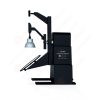
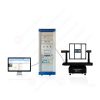
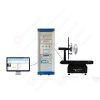

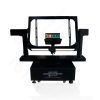
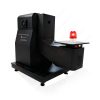
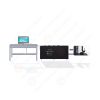












Высокоточный спектрорадиометр, интегрирующий сферу
Руководство пользователя
Применимый LISUN модели: LMS-9000C,LMS-9000CVIS-NIR,LMS-9500C,LMS-9500CVIS-NIR,LPCE-2(LMS-9000C),LPCE-2(LMS-9500C)
1. Распаковка и базовое ознакомление с оборудованием.
1.1 Основные технические характеристики
| Модель | LMS-9000C | LMS-9000CUV-VIS | LMS-9000CVIS-NIR | LMS-9000CUV |
| Длина волны | 350 – 800 нм | 200 – 800 нм | 350 – 1050 нм | 200 – 400 нм |
| Модель | LMS-9500C | LMS-9500CUV-VIS | LMS-9500CVIS-NIR | LMS-9500CСВИР |
| Длина волны | 350 – 800 нм | 200 – 800 нм | 350 – 1050 нм | 800 – 1700 нм |
1.2 Распаковка и осмотр
При распаковке устройства обращайтесь с ним осторожно, чтобы не поцарапать корпус острыми предметами. После распаковки сначала осмотрите внешний вид устройства, чтобы убедиться в отсутствии видимых деформаций или вмятин, а также в том, что кнопки не повреждены и не расшатаны. Если вы обнаружите какие-либо неисправности устройства или его аксессуаров, не включайте его. Немедленно свяжитесь с нами.
1.3 Конфигурация системы и общий обзор
1.3.1 Основные аппаратные компоненты
Примечание: В таблице ниже перечислены основные аппаратные компоненты всей системы. Приобретенное вами оборудование может включать только некоторые из этих компонентов; пожалуйста, учитывайте это при выполнении инструкций в данном руководстве.
| Название компонента | Модель | Основные особенности |
| Высокоточный спектрорадиометр | LMS-9000C/LMS-9500C Серия | Измерьте спектральные данные и рассчитайте параметры цветности и фотометрические параметры. |
| Большая интегрирующая сфера | Модель: IS-*MA Примечание: * обозначает диаметр интегрирующей сферы; стандартные размеры: 1 м, 1.5 м, 1.75 м, 2 м, 2.5 м и 3 м. |
Обеспечивает равномерное рассеянное отражение и собирает оптические сигналы от образцов для тестирования крупных образцов. |
| Малая интегрирующая сфера | Модель: IS-*M Примечание: * обозначает интегрирующую сферу; стандартные размеры: 0.3 м/0.5 м |
Обеспечивает равномерное рассеянное отражение и собирает оптические сигналы от образцов для тестирования небольших образцов. |
| Этап | / | It must be installed inside Integrating Sphere (with a diameter of at least 1 m) to allow users to mount the standard lamp and the luminaire under test. |
| Светодиодные ленты | Applicable only to Integrating Sphere with a diameter of at least 1.5 m. During use, it can be mounted on either side of the stage to facilitate the installation of linear lights, such as LED tubes. | |
| Вспомогательный светильник | Устанавливается внутри большой интегрирующей сферы (диаметром не менее 1 м) для крепления вспомогательных светильников. | |
| Лазерный перекрестный | Внутри интегрирующей сферы устанавливается большая интегрирующая сфера (диаметром не менее 1.5 м) для определения центра интегрирующей сферы. | |
| Кабинет | CASE-19 | Предназначен для размещения спектрорадиометра, измерителя мощности, а также источников постоянного и переменного тока. Включает в себя сетевой фильтр, модуль связи RS-232 и многое другое. |
| Сил-о-Метр | Серия ЛС | Измерьте электрические параметры образца, такие как напряжение, ток, мощность и коэффициент мощности. |
| Источник постоянного тока | Серия постоянного тока | Обеспечивает стабильное питание постоянным током для образцов постоянного тока, эталонных ламп и вспомогательных ламп. |
| Блок питания | Серия LSP | Обеспечивает стабильное питание переменным током с чистой синусоидальной волной для образцов переменного тока. |
| Оптическое волокно + зонд | Серия «Финансовый директор + Фото» | Передайте оптический сигнал от интегрирующей сферы к спектрометру. |
| Стандартный свет | Серия SLS | Система интегрирующей сферы для калибровки спектрорадиометра |
| Вспомогательные огни | Серия RLS | Применимо только к интегрирующей сфере (диаметром не менее 1 м). Используется для коррекции эффекта самопоглощения крупных светильников и повышения точности измерений. |
1.3.2 Программное обеспечение, руководства, сертификаты и т. д.
При отправке заказа вам по электронной почте была выслана ссылка для скачивания всех документов. Пожалуйста, скачайте их как можно скорее. Если вы пропустили письмо, вы также можете связаться с нами напрямую, чтобы запросить новую ссылку для скачивания.
Включает программное обеспечение, руководства пользователя, гарантийные талоны, сертификаты калибровки стандартных ламп и другие важные документы, а также другие соответствующие документы.
1.4 Параметры измерения
| Параметры цветности | Координаты цветности, коррелированная цветовая температура, цветовой коэффициент, пиковая длина волны, полуширина, доминирующая пиковая длина волны, чистота цвета, индекс цветопередачи, CQS, TM-30-24 (Rf, Rg), спектрограммы и т. д. |
| Фотометрические параметры | Световой поток, световая эффективность, лучистая мощность, WPE, EQE, EEI, рейтинг энергоэффективности, зрачковый световой поток, эффективность зрачкового светового потока, зрачковый коэффициент, PAR и PPF для светильников для выращивания растений. |
| Электрические параметры | Напряжение, ток, мощность, коэффициент мощности, коэффициент фазового сдвига (DF), гармоники. |
| Тест на коэффициент сохранения оптической пропускной способности | Световой поток в зависимости от времени, цветовая температура в зависимости от времени, индекс цветопередачи в зависимости от времени, мощность в зависимости от времени, коэффициент мощности в зависимости от времени, ток в зависимости от времени, световая эффективность в зависимости от времени |
2. Меры предосторожности при использовании
2.1 Электробезопасность
Система должна быть подключена к стабильному однофазному источнику переменного тока напряжением 220 В, частотой 50/60 Гц, и должно быть обеспечено надлежащее заземление с сопротивлением заземления ≤1 Ом;
Не используйте оборудование, если силовые соединения ослаблены или кабели повреждены.
2.2. Экологическая безопасность
Оборудование должно размещаться в сухом, хорошо проветриваемом помещении, свободном от пыли и коррозионных газов;
Температура окружающей среды: 15–35 °C; относительная влажность: ≤65 % (без конденсации);
Держите оборудование подальше от сильных магнитных и электрических полей.
2.3 Использование интегрирующей сферы
2.3.1 Внутренняя защита покрытия
При каждом входе внутрь Интегрирующей Сферы для выполнения задач (например, установки образцов или стандартных ламп) необходимо надевать белые перчатки; прямой контакт с внутренним покрытием запрещен;
Не используйте бумажные полотенца, тряпки или другие материалы, которые непосредственно контактируют с покрытием, для его очистки. Если скапливается пыль, откройте Integrating Sphere и используйте фен в режиме «холодного воздуха», чтобы выдуть пыль изнутри наружу (по крайней мере, раз в неделю);
Обязательно надежно закрепите образец во время установки, чтобы предотвратить его падение и повреждение покрытия; если небольшой участок внутреннего покрытия отслоится, обратитесь к... LISUN получить материалы для ремонта покрытий;
Если покрытие внутри интегрирующей сферы отслоилось на большой площади или значительно потемнело из-за неправильного ухода, пожалуйста, замените интегрирующую сферу.
2.3.2 Интеграция переключения и обработки интегрирующей сферы
Когда интегрирующая сфера не используется, держите ее закрытой, чтобы предотвратить попадание пыли.
Не разбирайте интегрирующую сферу во время транспортировки. Если разборка необходима в особых случаях, обязательно защитите внутреннее покрытие от загрязнения;
2.4 Стандартные правила эксплуатации ламп
Стандартный патрон имеет срок службы один год и должен быть заменен по истечении этого срока;
Стандартная лампа нагревается сразу после использования; не прикасайтесь к ней. Дайте ей остыть в течение 10 минут, прежде чем вернуть ее в корпус.
Избегайте попадания пятен на поверхность цокольной лампы; если она загрязнилась, очистите ее перед использованием или замените на новую.
Интегрирующие сферы разных размеров необходимо использовать со стандартными лампами соответствующей мощности (50 Вт или 100 Вт для больших сфер и 10 Вт для маленьких сфер).
2.5 Правила эксплуатации оптических волокон
Оптическое волокно нельзя чрезмерно изгибать (минимальный радиус изгиба ≥ 10 см). Не наступайте на оптическое волокно и не сжимайте его, так как это может привести к повреждению и некорректным результатам тестирования.
Другие 2.6
По вопросам, не охваченным данным руководством, пожалуйста, проявляйте осторожность или свяжитесь с нами.
3. Сборка оборудования
3.1 Сборка шкафного оборудования
3.1.1 Представление Кабинету министров
Установите шкаф на ровный, прочный верстак, оставив достаточно места для работы.
Схема подключения прикреплена к внутренней стороне задней дверцы шкафа. Пожалуйста, соберите оборудование внутри шкафа в соответствии со схемой подключения (см. рис. 3-1).
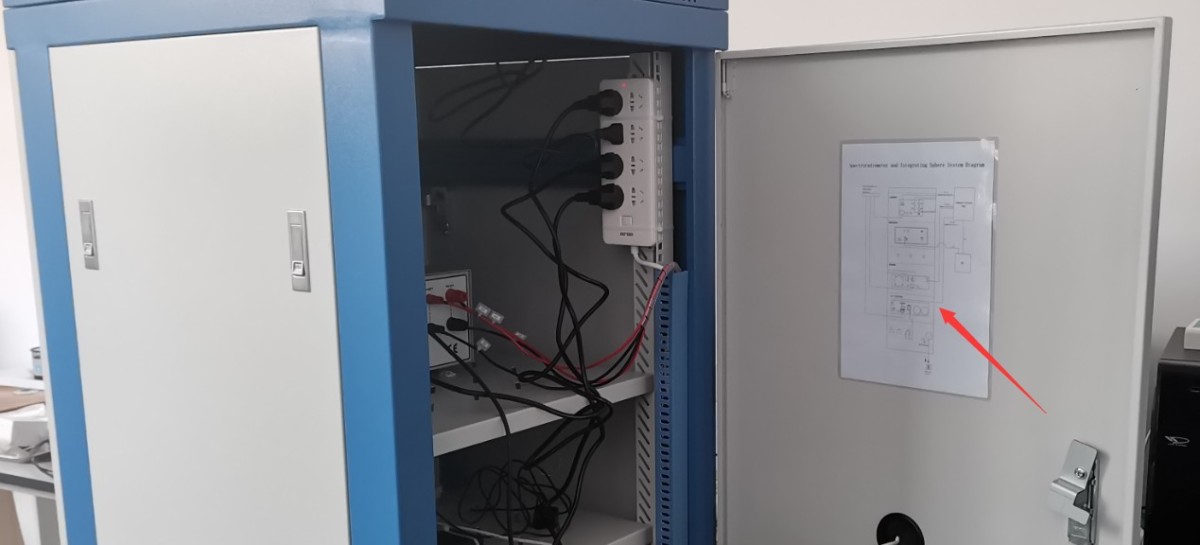
Рисунок 3-1
Необходимая проводка для оборудования внутри шкафа уже подключена, как показано на рисунке 3-2.
| Номер регистрации | Внимание |
| ① | Коммуникационный блок RS-232, используемый для подключения кабелей связи RS-232 между устройствами внутри шкафа. |
| ② | Распределительный щит, используемый для подключения силовых кабелей оборудования внутри шкафа. Убедитесь, что выключатель питания на распределительном щите находится в положении «Вкл.». |
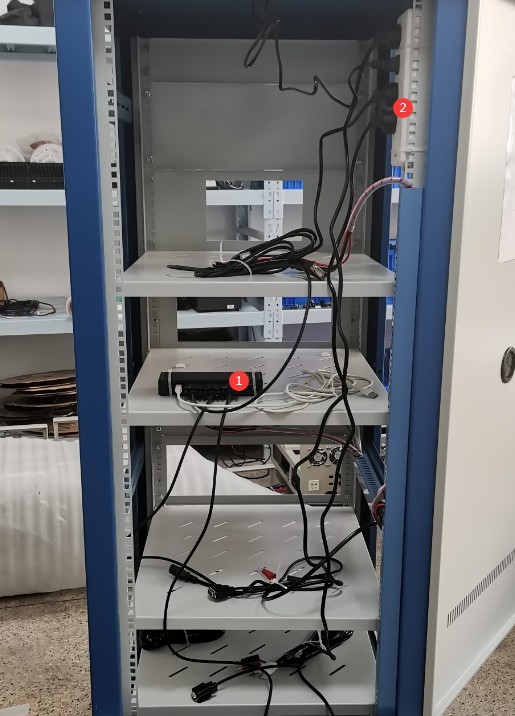
Рисунок 3-2
Основной сетевой шнур для шкафа; см. рисунок 3-3.
| Номер регистрации | Внимание |
| ① | Основной силовой кабель для шкафа, используемый для подачи питания на все оборудование внутри шкафа. |
| ② | Пропустите кабель через это отверстие и подключите его к соответствующему источнику питания после полной сборки оборудования. |
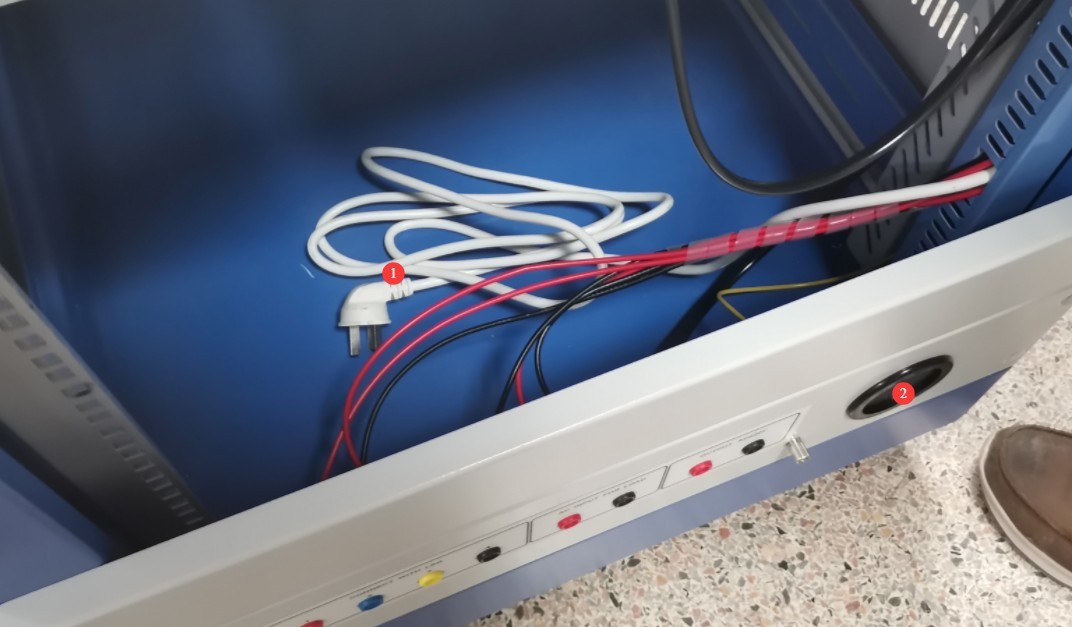
Рисунок 3-3
3.1.2 Установка измерителя мощности LS
См. рисунки 3–4.
| Номер регистрации | Внимание |
| ① | Подключение осуществляется с помощью кабеля связи RS-232; другой конец кабеля подключается к блоку связи RS-232, расположенному внутри шкафа. |
| ② | Измерительный провод V1 подключен к красному выводу V измерителя напряжения. |
| ③ | Измерительный провод V2 подключен к черному выводу V измерительного прибора. |
| ④ | Измерительный провод A1 подключен к красному выводу A измерителя тока. |
| ⑤ | Измерительный провод A2, подключенный к черному выводу A измерителя тока. |
| ⑥ | Шнур питания подключен; другой конец уже подключен к удлинителю внутри шкафа. |
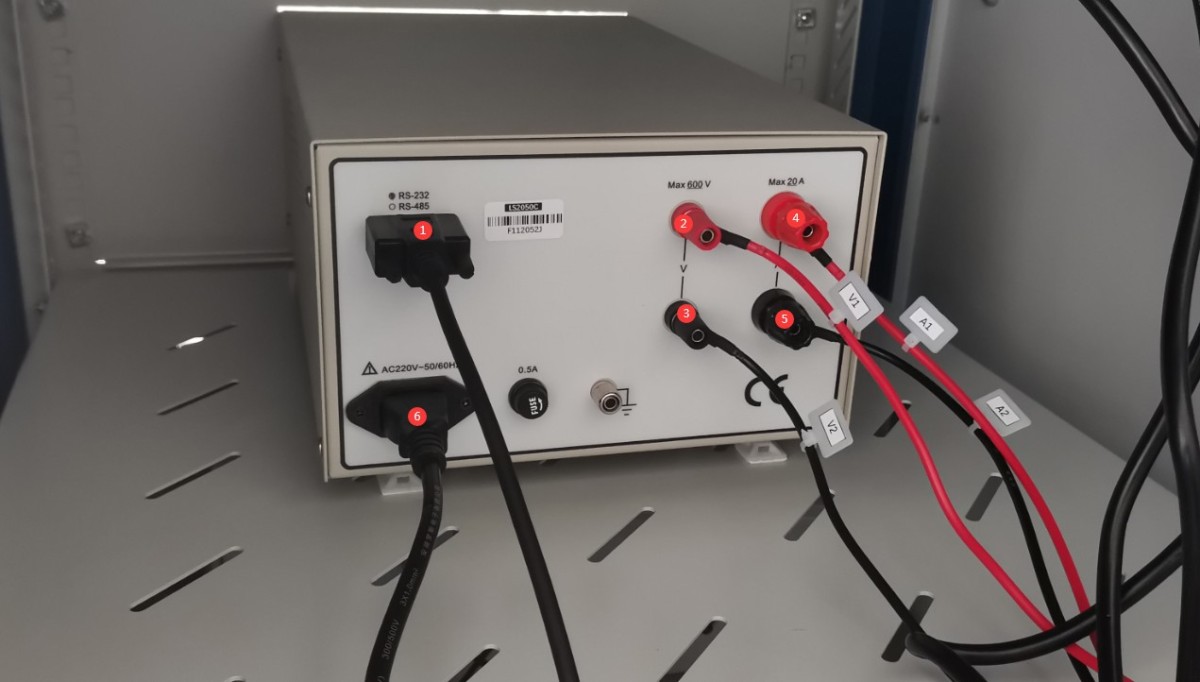
Рисунок 3-4
3.1.3 Установка спектрорадиометра
Спектрорадиометр; см. рисунки 3–5:
| Номер регистрации | Внимание |
| ① | USB-кабель |
| ② | Датчик яркости |
| ③ | Оптоволокно |
| ④ | Датчик температуры |
| ⑤ | Адаптер питания (входит в комплект только некоторых моделей) |
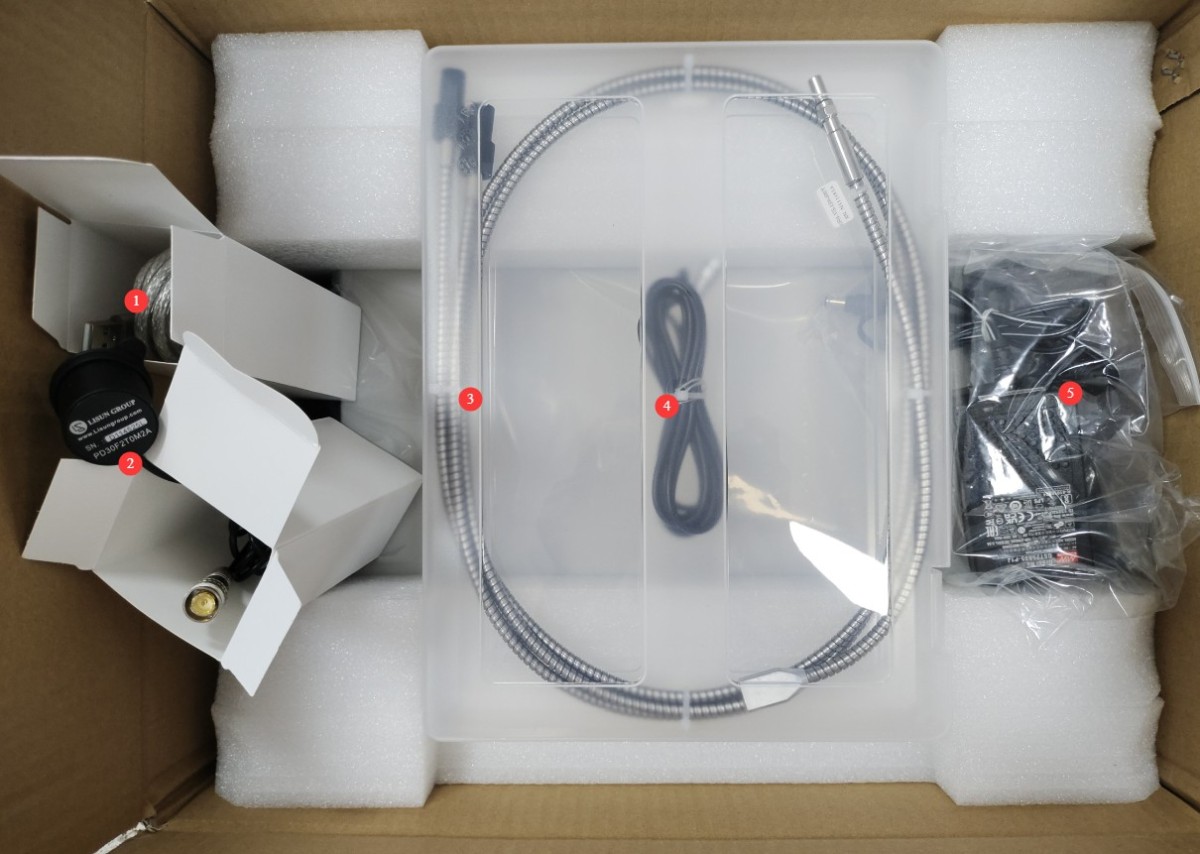
Рисунок 3-5
Для подключения спектрорадиометра см. рисунок 3-6:
| Номер регистрации | Внимание |
| ① Оптическое волокно | Другой конец необходимо подключить к интегрирующей сфере. Если ваше устройство включает две интегрирующие сферы, используйте Y-образный оптоволоконный разветвитель для одновременного подключения к обеим интегрирующим сферам. |
| ② Фотометрический зонд | Конец щупа необходимо соединить с интегрирующей сферой. Если ваше устройство имеет две интегрирующие сферы, просто подключите щуп к интегрирующей сфере; интегрирующую сферу не нужно подключать к щупу фотометра. |
| ③ Датчик температуры | Конец зонда необходимо подключить к интегрирующей сфере. Если ваше устройство имеет две интегрирующие сферы, просто подключите его к той интегрирующей сфере, которую вы используете. |
| ④ USB-кабель | Подключите другой конец кабеля к компьютеру. Не используйте другие удлинительные кабели USB или USB-адаптеры, так как это может привести к неисправности спектрорадиометра. Если вы используете настольный компьютер, подключите его к черному или синему USB-порту на задней панели корпуса компьютера. |
| ⑤ Разъем питания | LMS-9000C Питание и связь осуществляются через USB, поэтому адаптер питания не требуется. Однако, если ваш спектрорадиометр является LMS-9500C, LMS-9000CUV-VISДля подключения адаптера питания 5 В или аналогичного устройства мы включим его в комплект поставки. Пожалуйста, убедитесь, что вы также подключили адаптер питания к этому адаптеру. В противном случае спектрорадиометр не будет работать должным образом. |
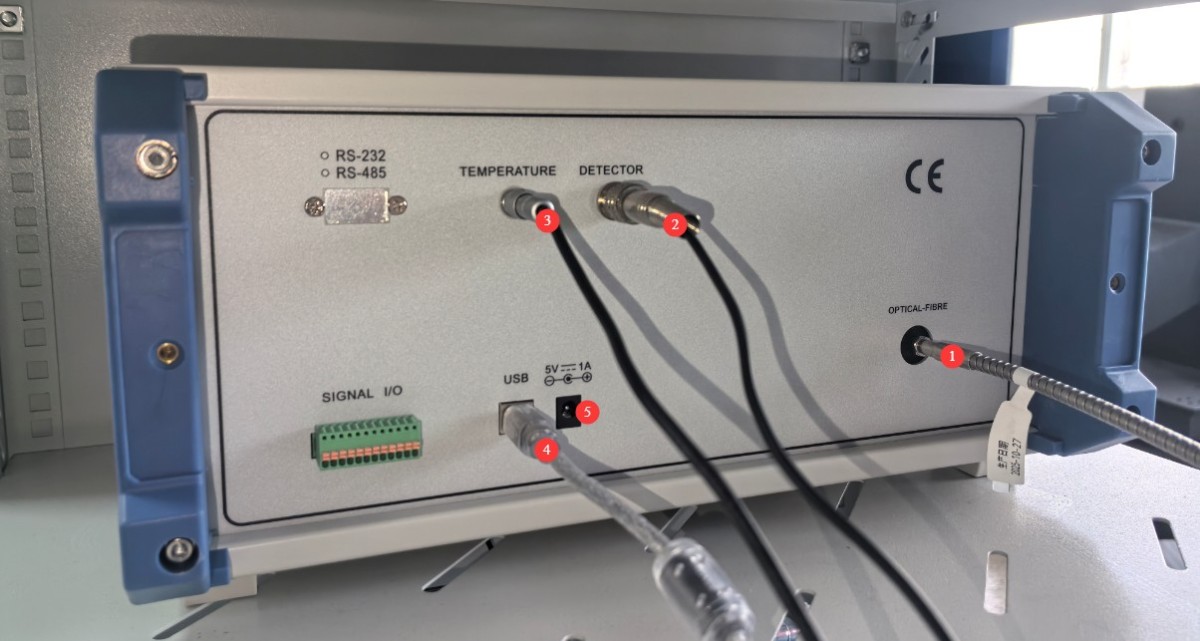
Рисунок 3-6
3.1.4 Установка источника питания постоянного тока
См. Рисунок 3-7.
| Номер регистрации | Внимание |
| ① | Подключение осуществляется с помощью кабеля связи RS-232; другой конец кабеля подключается к блоку связи RS-232, расположенному внутри шкафа. |
| ② | Подключите провода выхода постоянного тока, убедившись, что положительный и отрицательный полюса совпадают. |
| ③ | Шнур питания подключен; другой конец уже подключен к удлинителю внутри шкафа. |
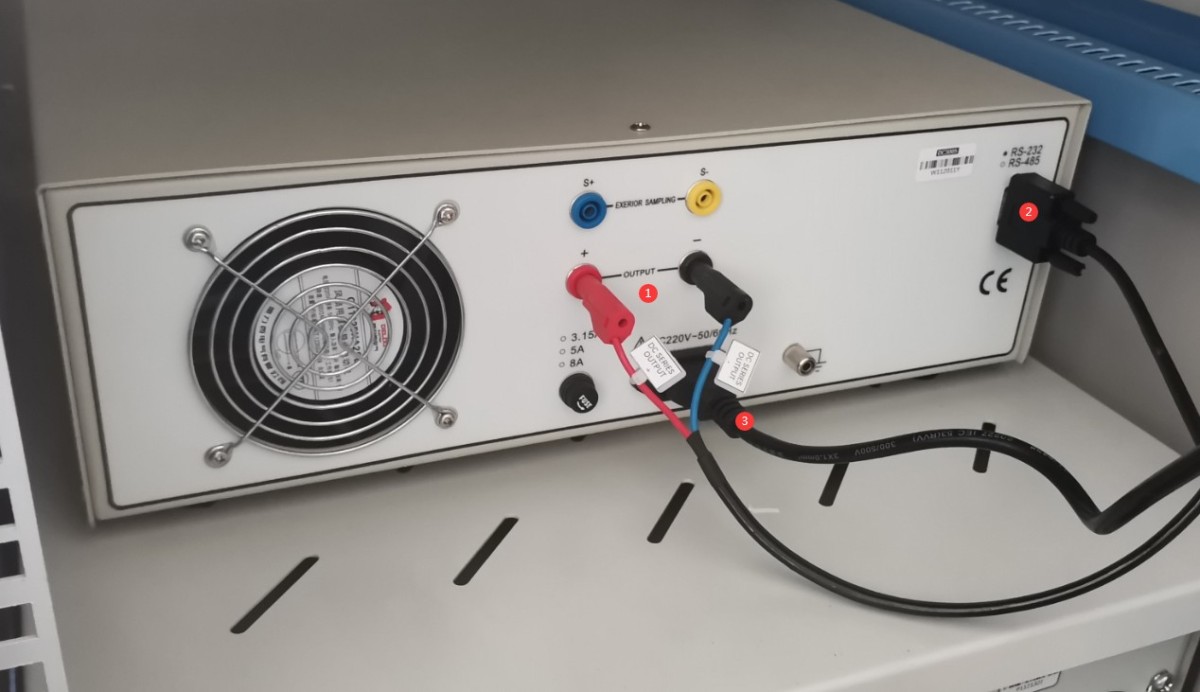
Рисунок 3-7
3.1.5 Установка питания переменного тока
Please locate the following AC power output cord in the accessories, as shown in Figure 3-8:
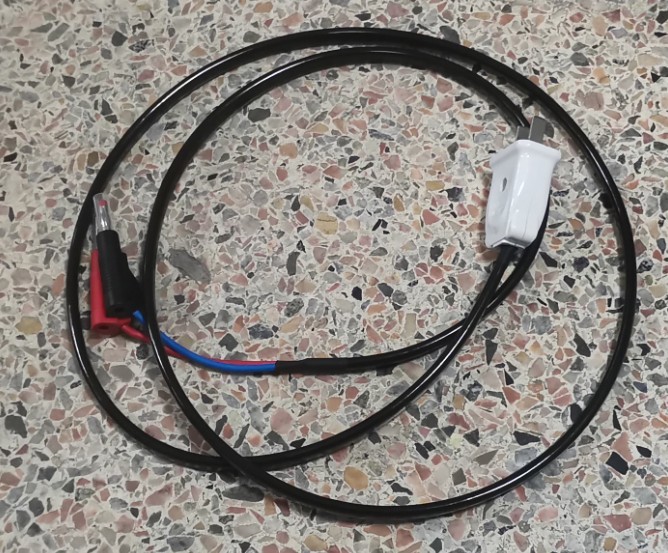
Рисунок 3-8
Монтаж системы электропитания переменного тока — см. рисунки 3-9 и 3-10:
| Номер регистрации | Внимание |
| ① | Пропустите кабель питания переменного тока через кабельное отверстие ④ и подключите его к положению ⑤. |
| ② | Подключение осуществляется с помощью кабеля связи RS-232; другой конец кабеля подключается к блоку связи RS-232, расположенному внутри шкафа. |
| ③ | Шнур питания вставлен в розетку; другой его конец уже подключен к удлинителю внутри шкафа. |
| ④ | Отверстие для провода |
| ⑤ | Пропустите кабель питания переменного тока через кабельное отверстие ④ и подключите его к положению ①. |
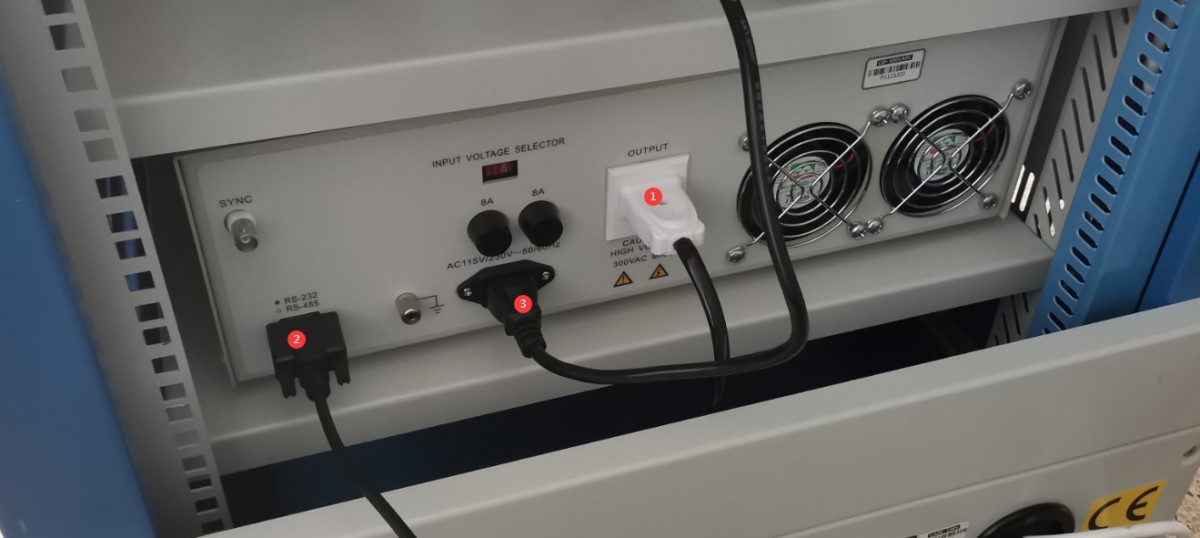
Рисунок 3-9
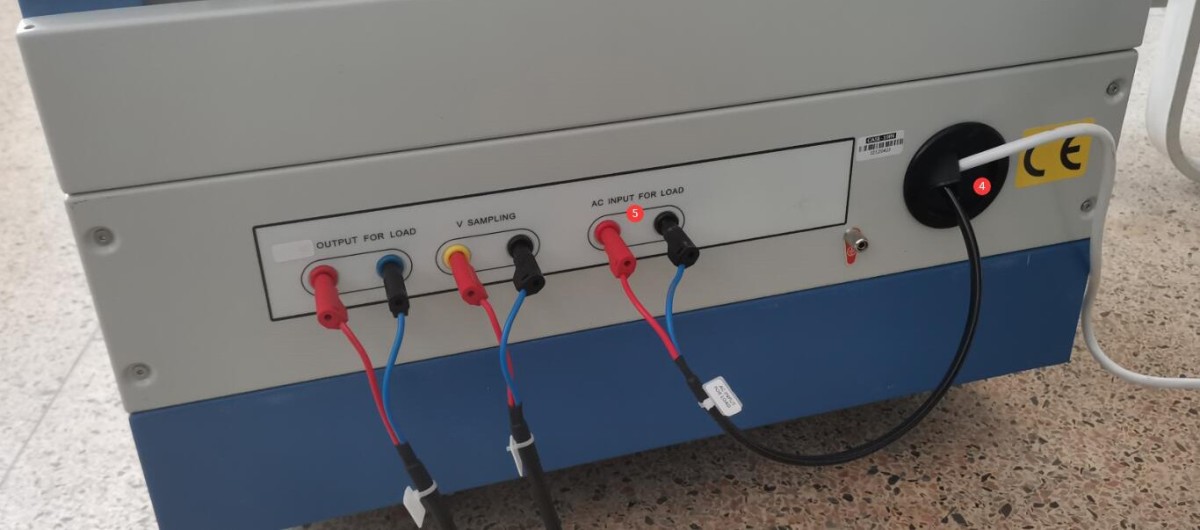
Рисунок 3-10
3.1.6 Подключение RS232 Модуль связи
См. рисунок 3-11: Подключите другой конец USB-кабеля блока связи к компьютеру. Не используйте другие удлинительные USB-кабели или USB-адаптеры, так как это может вызвать ошибки связи. При использовании настольного компьютера подключите кабель к черному или синему USB-порту на задней панели компьютера.
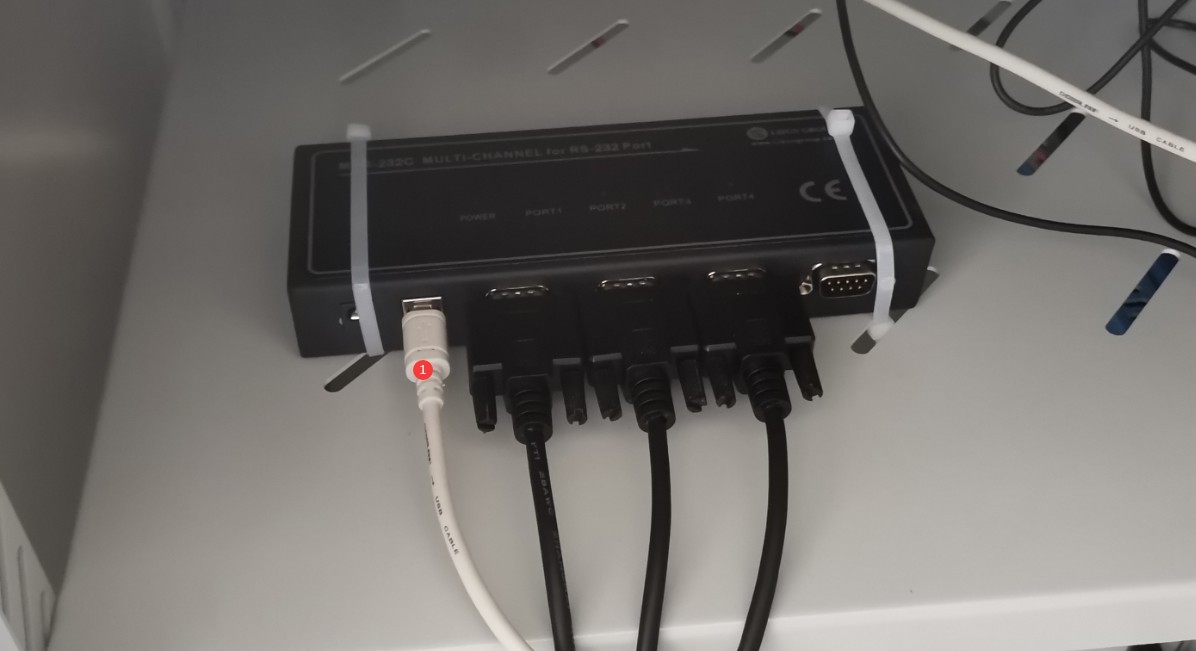
Рисунок 3-11
3.2 Сборка и ввод в эксплуатацию принадлежностей для больших интегрирующих сфер
3.2.1 Установка и подключение крепления
Чтобы предотвратить раскрытие большой интегрирующей сферы во время транспортировки, мы закрепляем ее винтами. Пожалуйста, открутите два винта, крепящих интегрирующую сферу, как показано на рисунке 3-12.
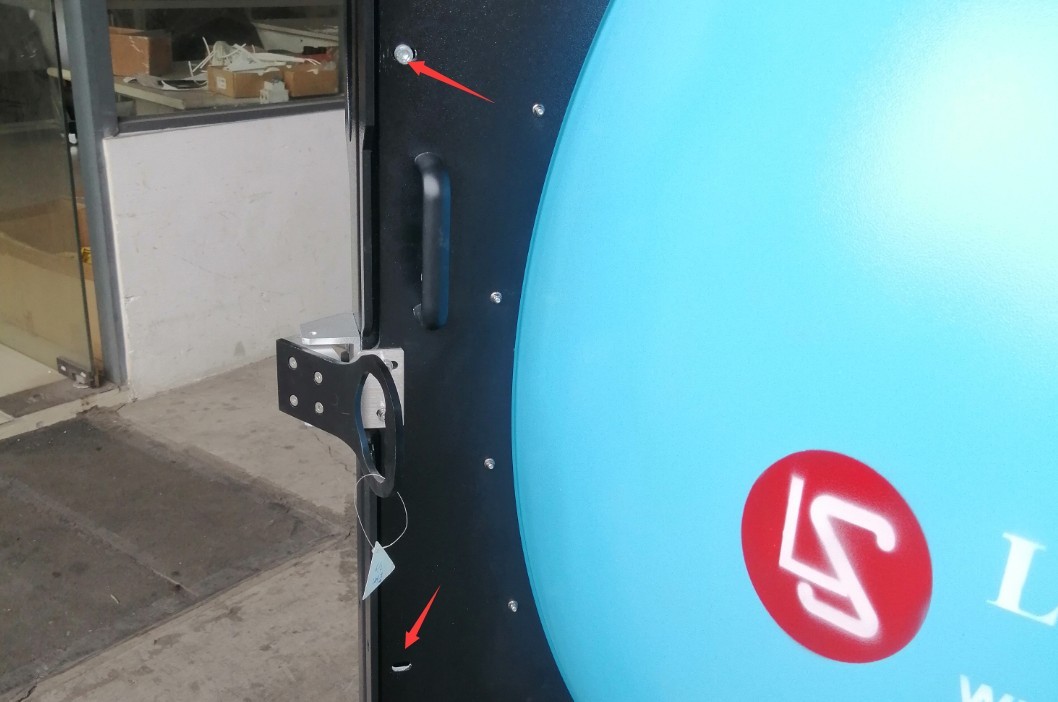
Рисунок 3-12
Сценический столик можно установить либо сверху, либо снизу интегрирующей сферы. В этом разделе рассматривается пример установки столика снизу. Откройте интегрирующую сферу, ослабьте этот винт и снимите заглушку, как показано на рисунке 3-13.
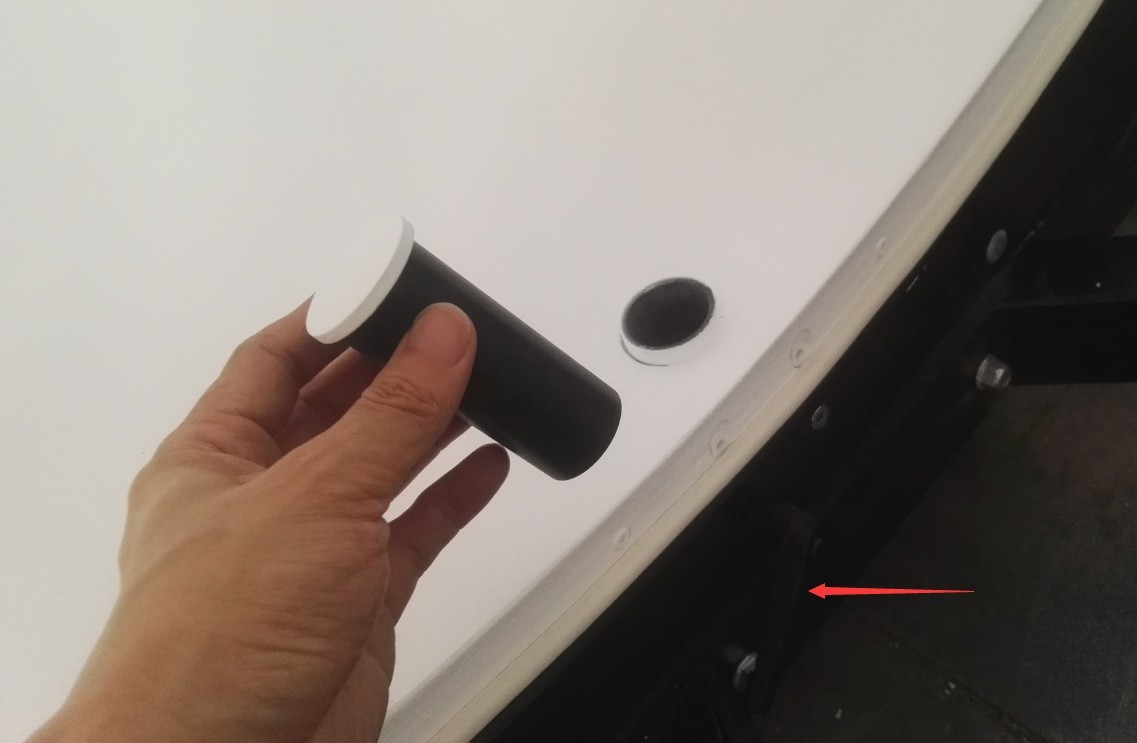
Рисунок 3-13
Пропустите четырехжильный кабель от платформы через отверстие в нижней части интегрирующей сферы, как показано на рисунке 3-14.
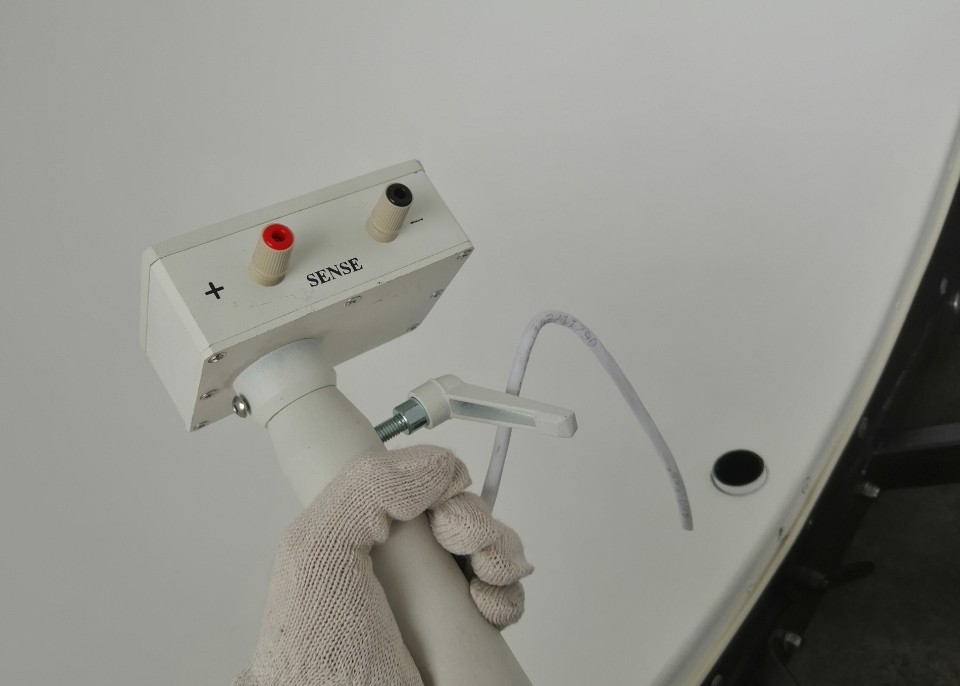
Рисунок 3-14
Обратитесь к рисунку 3-15, затем затяните этот винт, убедившись, что рукоятка винта направлена вниз.
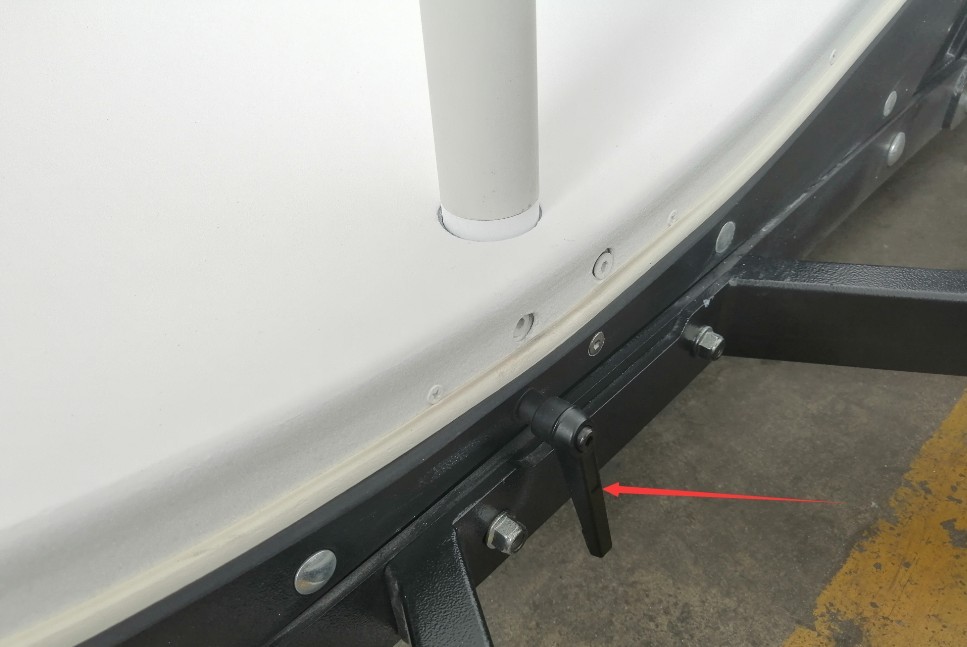
Рисунок 3-15
Подключите распределительную коробку, как показано на рисунках 3-16 и 3-17.
| Номер регистрации | Внимание |
| ① | Подсоедините четырехжильный кабель от платформы к задней части распределительной коробки у основания большой интегрирующей сферы. Четыре клеммы на распределительной коробке — POWER и SENSE — должны быть соединены один к одному с четырьмя клеммами на платформе — POWER и SENSE. Для проверки можно открыть платформу и распределительную коробку. |
| ② | Подключите два клеммных разъема «POWER» на распределительной коробке интегрирующей сферы к клеммным разъемам «OUTPUT FOR LOAD» на шкафу. |
| ③ | Подключите два клеммных разъема на распределительной коробке интегрирующей сферы (SENSE) к порту V SAMPLING шкафа. |
| ④ | Подключите два клеммных разъема «OUTPUT FOR NOAD» на шкафу к клеммному разъему «POWER» на распределительной коробке интегрирующей сферы. |
| ⑤ | Подключите два клеммных разъема «V SAMPLING» на корпусе к клеммному разъему «SENSE» на распределительной коробке интегрирующей сферы. |
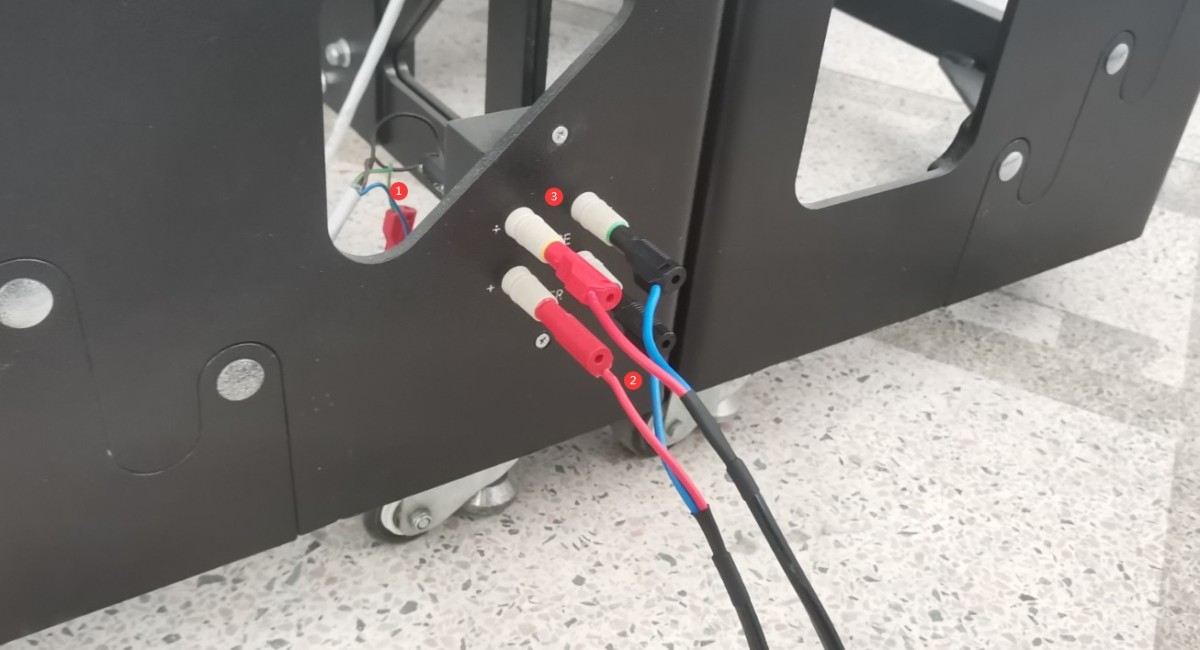
Рисунок 3-16
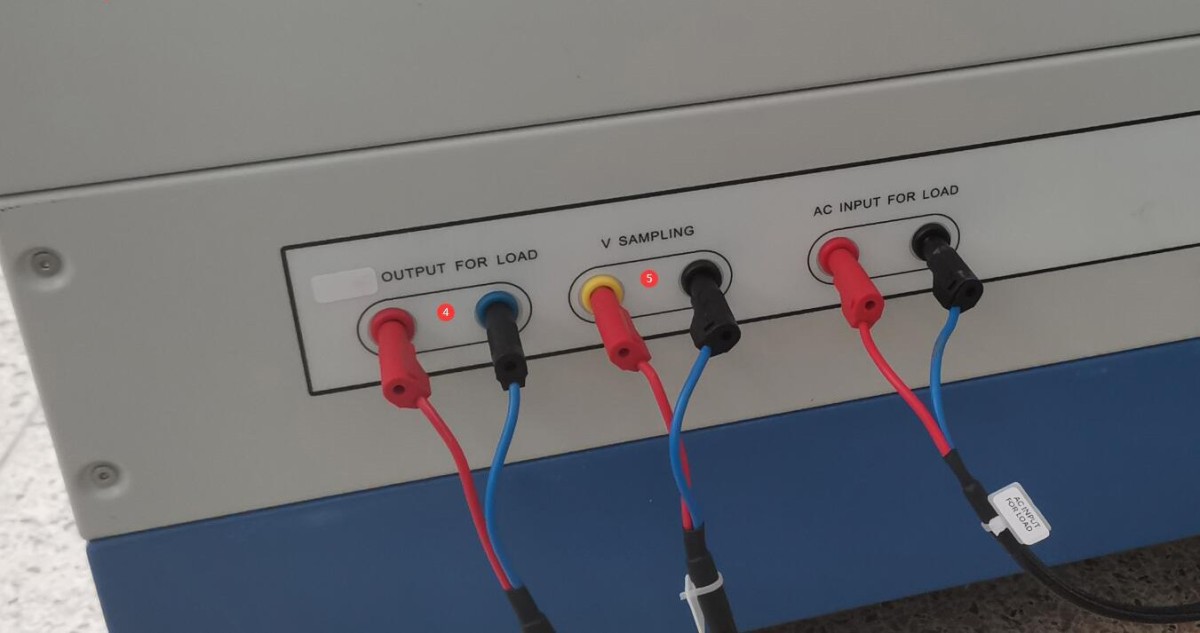
Рисунок 3-17
Примечание: Если ваше устройство включает две интегрирующие сферы, то для меньшей интегрирующей сферы потребуется четырехжильный кабель от шкафа к большей интегрирующей сфере, а затем к меньшей интегрирующей сфере.
3.2.2 Подключение принадлежностей спектрорадиометра
См. Рисунок 3-18.
| Номер регистрации | Внимание |
| ① | Оптоволокно |
| ② | Датчик яркости |
| ③ | Датчик температуры |
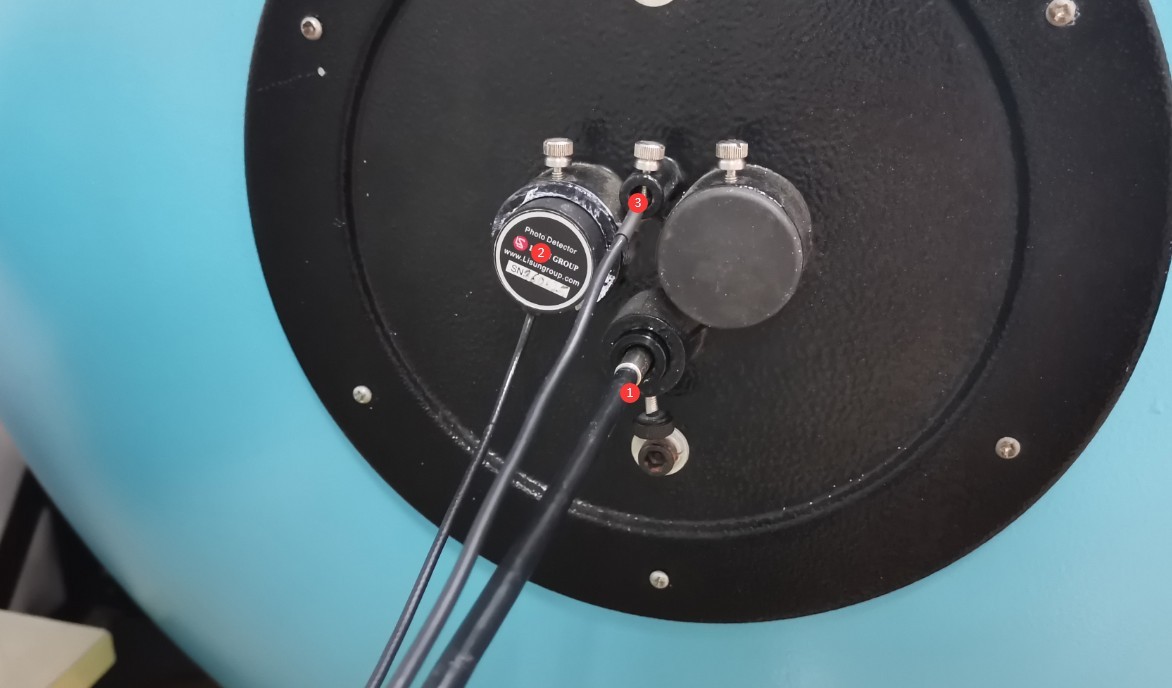
Рисунок 3-18
Примечание: Если ваше устройство включает две интегрирующие сферы, подсоедините другой конец Y-образного оптического волокна к меньшей по размеру интегрирующей сфере.
3.2.3 Перекрестная калибровка лазера
Интегрирующая сфера содержит лазер крестообразной формы, как показано на рисунке 3-19.
| Номер регистрации | Внимание |
| ① | Батарейный отсек, используемый для питания лазера поперечной линии. |
| ② | Переключатель перекрестных лазерных линий |
| ③ | Лазерный прицел с перекрестием и крепежные винты для него. |
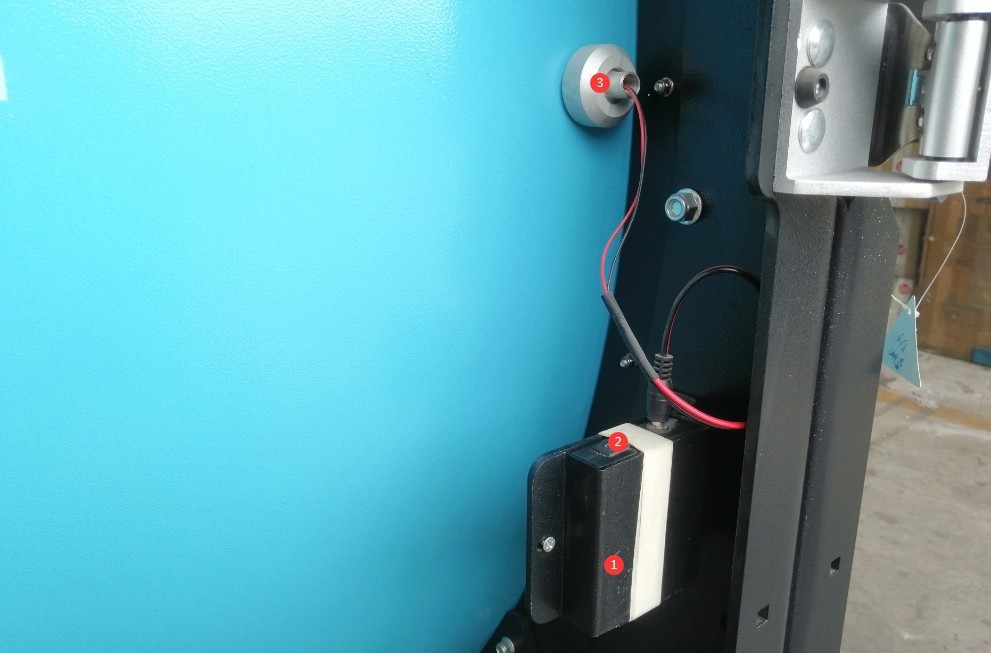
Рисунок 3-19
Включите лазерный прицел. Возможно, лазерный прицел сместился во время транспортировки. Используйте рулетку, чтобы подтвердить центральное положение интегрирующей сферы, ослабьте винт, крепящий лазерный прицел, переместите лазерный прицел так, чтобы он был точно по центру интегрирующей сферы, а затем надежно затяните винт.
3.3 Power On and Off Procedures
Подключите шнур питания шкафа к источнику питания 220 В, 50/60 Гц, как показано на рисунке 3-20.
| Номер регистрации | Внимание |
| ① | Выключатель питания шкафа |
| ② | Внутренний/внешний отбор проб, методы отбора проб по напряжению. Внутренний отбор проб — это более старый, трехпроводной метод отбора проб, описанный в старом стандарте, а внешний отбор проб — это более новый, четырехпроводной метод отбора проб, описанный в новом стандарте. Просто переключитесь на внешний отбор проб; внутренний отбор проб не требуется. |
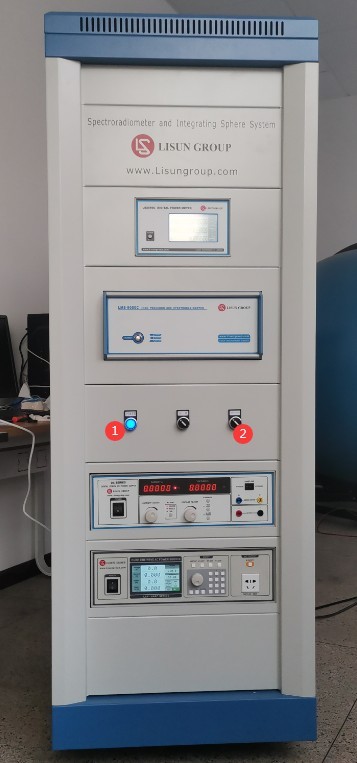
Рисунок 3-20
Последовательность включения питания: Сначала включите главный выключатель питания шкафа, затем поочередно включите выключатели питания каждого устройства внутри шкафа.
Процедура выключения: Сначала поочередно выключите выключатели питания каждого устройства в шкафу, затем выключите главный выключатель питания шкафа.
4. Установка и настройка программного обеспечения
4.1 Установка программного обеспечения и драйверов
4.1.1 Среда выполнения программного обеспечения
Системные требования: Windows 7/8/10/11 (32-бит/64-бит); компьютер должен иметь как минимум два USB-порта.
Примечание: Если вы приобрели несколько устройств LMS-9000, по возможности подключайте их к разным компьютерам и избегайте их смешивания, так как это может привести к отображению программным обеспечением некорректных данных.
Установка 4.1.2
См. Рисунок 4-1.
| Номер регистрации | Внимание |
| ① | Программное обеспечение LMS-9000 — пожалуйста, дважды щелкните для установки. |
| ② | Драйвер LMS-9000 — пожалуйста, дважды щелкните для установки. |
| ③ | RS232 Драйвер для коммуникационного блока — пожалуйста, дважды щелкните для установки. |
| ④ | Плагин для Windows: Если при установке программного обеспечения LMS-9000 вы получаете сообщение об ошибке от операционной системы Windows, возможно, вам потребуется установить этот плагин. |

Рисунок 4-1
4.1.3 Обработка исключений
Если антивирусное программное обеспечение или брандмауэр Windows помечают файл как подозрительный в процессе установки программы, временно отключите антивирусное программное обеспечение или брандмауэр Windows, а затем попробуйте установить программу снова.
Если после успешной установки программа не открывается при двойном щелчке по значку, проверьте, вошли ли вы в систему с учетной записью администратора. Если программа по-прежнему не открывается после входа в систему с учетной записью администратора, щелкните правой кнопкой мыши по значку программы, чтобы открыть окно «Свойства». На вкладке «Совместимость» установите флажок рядом с пунктом «Запускать эту программу от имени администратора», нажмите «Применить», а затем снова дважды щелкните по значку, чтобы открыть программу, как показано на рисунке 4-2.
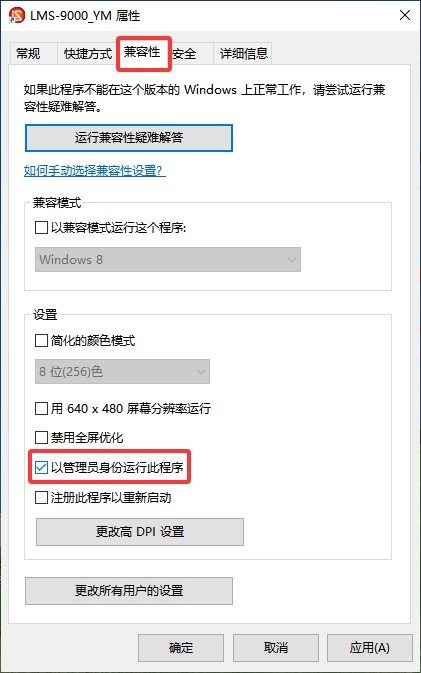
Рисунок 4-2
4.1.4 Просмотр диспетчера устройств на вашем компьютере
Откройте «Диспетчер устройств» на вашем компьютере (см. рисунок 4-3). Вы должны найти «LMS-9000» и четыре дополнительных коммуникационных порта в следующем расположении (Примечание: номера портов могут различаться в зависимости от компьютера и используемого USB-порта) и убедиться в отсутствии сообщений об ошибках. Если обнаружены какие-либо отклонения, обратитесь к разделам 4.1.2 и 4.1.3 для устранения неполадок и проверки.
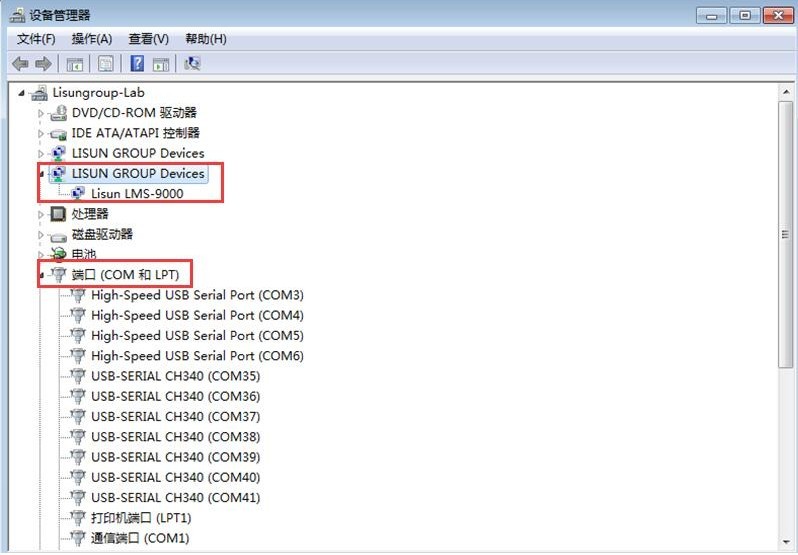
Рисунок 4-3
Примечание: Если ваше устройство не включает в себя RS232 В модуле связи четыре дополнительных порта связи, упомянутых выше, не будут отображаться в «Диспетчере устройств» компьютера.
4.2 Настройки программного обеспечения
4.2.1 Открытие программного обеспечения
При первом запуске программы вам будет предложено создать новый файл базы данных (в формате .lms), как показано на рисунке 4-4. Последующие отчеты о тестировании будут автоматически сохраняться в этом файле базы данных. Пожалуйста, введите имя файла, выберите соответствующий путь и нажмите «Сохранить».
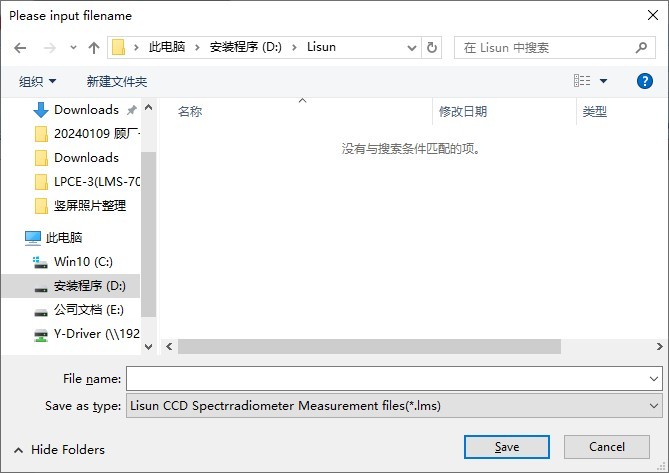
Рисунок 4-4
Note 1: The LMS-9000 can be installed on any computer; however, the software will not function unless the computer is communicating with the LMS-9000 device.
Примечание 2: Файлы базы данных, созданные программным обеспечением LMS-9000, можно открыть только с помощью программного обеспечения LMS-9000.
Примечание 3: Пожалуйста, по возможности избегайте размещения файлов базы данных на рабочем столе вашего компьютера, так как это может привести к ошибкам при чтении или записи данных.
4.2.2 Сложение большой и малой интегрирующей сферы
Если ваша система включает две интегрирующие сферы, нажмите «Добавить большую сферу» и «Добавить малую сферу» в местах, указанных на рисунке ниже (см. рисунки 4-5).
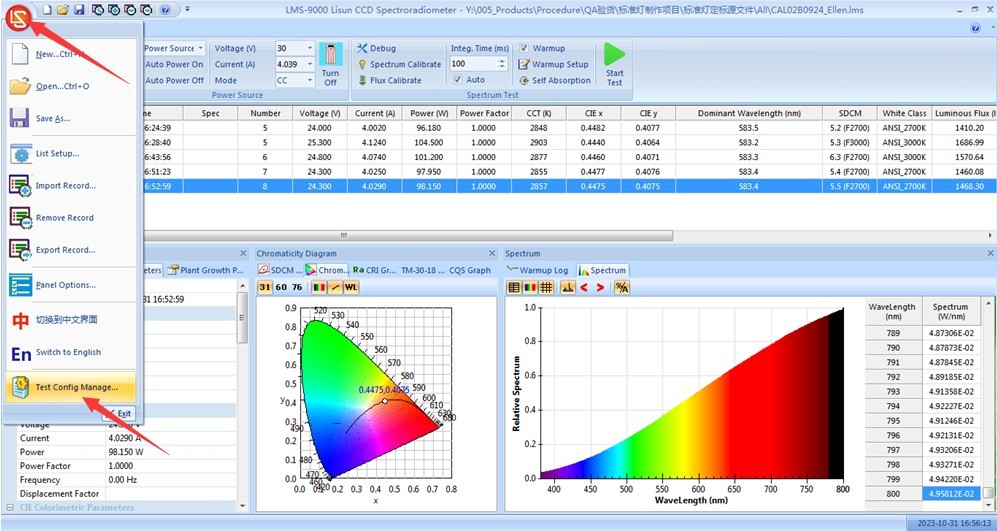
Рисунки 4–5
При изменении или добавлении соответствующих параметров тестирования они будут отображаться в виде вкладок в месте, показанном на рисунке ниже (см. рисунок 4-6):
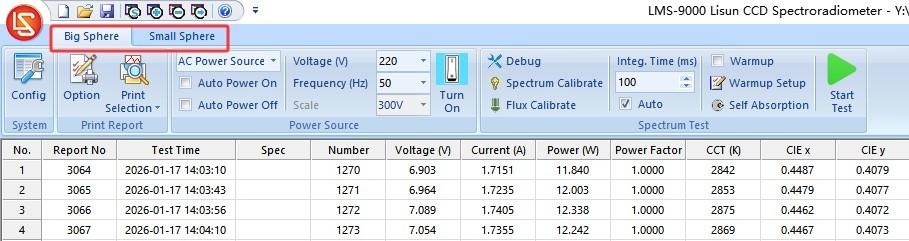
Рисунки 4–6
Все операции с программным обеспечением, включая настройку системы, калибровку, тестирование, а также генерацию и использование вспомогательных коэффициентов освещенности, должны выполняться на соответствующей вкладке конфигурации тестирования.
4.2.3 Конфигурация системы
В качестве примера рассмотрим интегрирующую сферу. Выберите вкладку «Большая интегрирующая сфера» и нажмите «Конфигурация системы», как показано на рисунке 4-7.
| Номер регистрации | Внимание |
| ① | Модели спектрорадиометров и соответствующая информация; программное обеспечение может автоматически получать эти данные. |
| ② | Максимальное время интегрирования по умолчанию составляет 2000 миллисекунд. LMS-9500C Это модель с охлаждением, которая может выдавать точные результаты испытаний даже при очень слабых световых сигналах. Однако в таких ситуациях требуется более длительное время интегрирования. Если вы используете LMS-9500C В спектрорадиометре можно увеличить время интегрирования, например, до 10000 миллисекунд, чтобы упростить тестирование в условиях низкой освещенности. |
| ③ | Щелкните раскрывающийся список, чтобы выбрать метод измерения фотометрических параметров. Как упоминалось выше, спектрорадиометр соединен с интегрирующей сферой через оптическое волокно и фотометрический зонд. Если у вас две интегрирующие сферы, и каждая из них соединена через оптическое волокно, следует выбрать «Спектрорадиометрический метод»; если через оптическое волокно соединена только меньшая интегрирующая сфера, следует выбрать «Спектрометрический метод». |
| ④ | Настройки диапазона измерения длины волны: диапазон по умолчанию составляет от 380 до 800 нм. Если диапазон длин волн приобретенного вами спектрорадиометра отличается, пожалуйста, измените настройки непосредственно здесь. |
| ⑤ | Щелкните раскрывающийся список, чтобы выбрать модель приобретенного вами блока питания переменного тока (обычно это серия LSP). Если вы не приобрели... LISUN Для подключения источника питания переменного тока выберите «Не установлен»; в противном случае возникнет ошибка связи. |
| ⑥ | Щелкните раскрывающийся список, чтобы выбрать модель приобретенного вами блока питания постоянного тока (обычно это серия DC). Если вы не приобрели... LISUN Для подключения источника постоянного тока выберите «Не установлен»; в противном случае возникнет ошибка связи. |
| ⑦ | Нажмите на выпадающий список, чтобы выбрать модель приобретенного вами измерителя мощности; номер модели можно найти на передней панели измерителя мощности. Пожалуйста, выберите правильную приобретенную вами модель. Если вы приобрели не ту модель, которая вам нужна, LISUN Для подключения измерителя мощности выберите пункт «Не установлен»; в противном случае возникнет ошибка связи. |
| ⑧ | Введите размеры интегрирующей сферы. Эта информация отображается только в протоколе испытаний и не влияет на фактические результаты испытаний. |
| ⑨ | Если вы приобрели TMP-8 Для использования мультиплексного температурного тестера со спектрорадиометром, щелкните раскрывающийся список, чтобы выбрать соответствующую модель мультиплексного температурного тестера. После установления связи спектрорадиометр также может отображать измеренные мультиплексным температурным тестером значения температуры в отчете о тестировании. |
| ⑩ | Нажмите «Автоматический поиск портов». Если появляется сообщение об ошибке связи с устройством, следуйте инструкциям на экране, чтобы убедиться, что выбрана правильная модель, подключен коммуникационный кабель и устройство включено. |
| ⑪ | После того, как все настройки и параметры связи будут заданы, просто нажмите кнопку ОК для сохранения. |
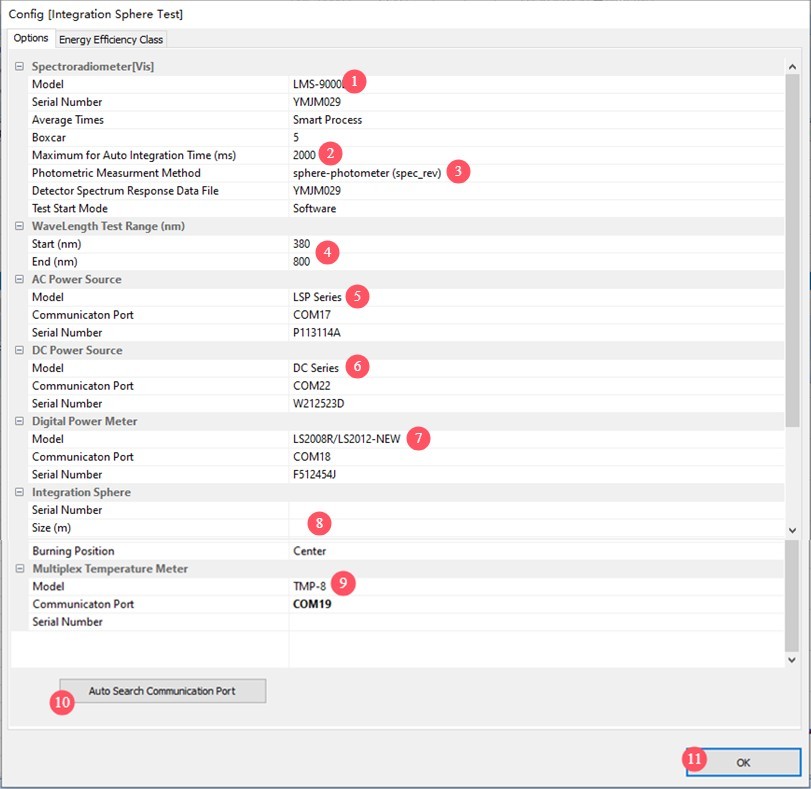
Рисунки 4–7
Примечание 1: Переключите программный интерфейс на «Малую интегрирующую сферу» и настройте все параметры тем же способом.
Примечание 2: Переустановка программного обеспечения или отключение и повторное подключение USB-кабеля потребует восстановления связи.
5. Калибровка
5.1 Принципы калибровки
| Описание ситуации | Необходима ли повторная калибровка? |
| Первое использование | Перед использованием необходима калибровка. |
| Оборудование необходимо использовать каждую неделю. | Мы рекомендуем проводить калибровку раз в неделю. |
| Оборудование, которое не использовалось более недели. | Перед следующим использованием необходима калибровка. |
| Переустановите программное обеспечение | Повторная калибровка не требуется |
| Замените компьютер | Требуется повторная калибровка |
| Подключение и отключение USB-кабеля | Повторная калибровка не требуется |
| Установка и извлечение оптоволоконного зонда со стороны спектрометра. | |
| Вставка и извлечение оптоволоконного зонда из интегрирующей сферы. | Рекомендуется выполнить повторную калибровку. |
| Значительные изменения условий окружающей среды, таких как температура и влажность. | |
| В программное обеспечение добавлены функции «Интегрирующая сфера» и «Интегрирующая сфера». | Калибровка должна проводиться отдельно, при этом данные калибровки интегрирующей сферы не влияют на данные калибровки самой интегрирующей сферы; каждая из них должна соответствовать принципам, изложенным выше. |
5.2 Процедура калибровки интегрирующей сферы
В качестве примера рассмотрим большую интегрирующую сферу. Обратитесь к разделу 3.2.1, чтобы подключить два двухжильных кабеля от шкафа — всего четыре кабеля — к распределительной коробке большой интегрирующей сферы.
Все наши стандартные лампы являются источниками постоянного тока. Пожалуйста, установите переключатель AC/DC на корпусе в положение DC, как показано на рисунке 5-1.
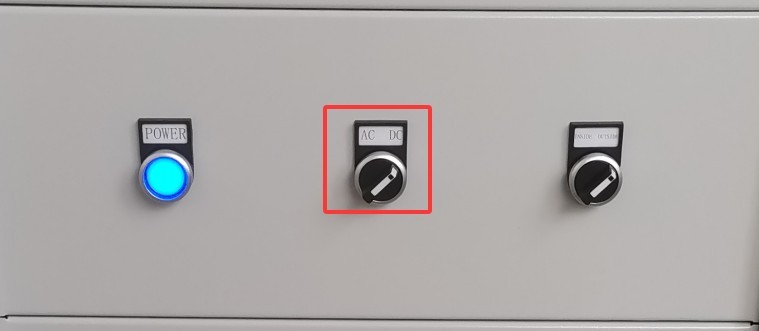
Рисунок 5-1
Пожалуйста, извлеките соответствующую стандартную лампочку, наденьте белые перчатки и аккуратно установите ее в цоколь E27 на подставке. Включите лазерный перекрестие, чтобы убедиться, что лампочка центрирована на сфере, как показано на рисунке 5-2.
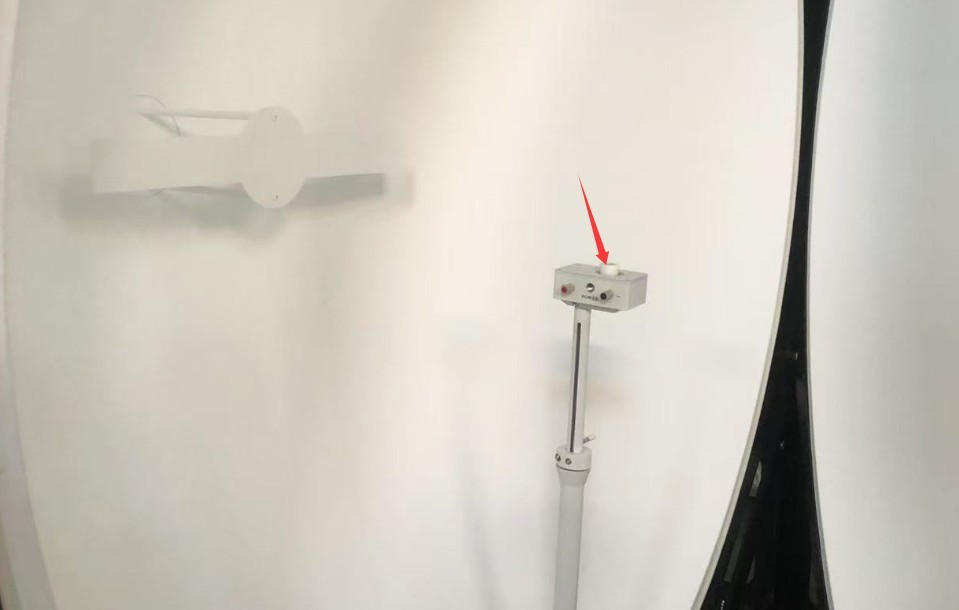
Рисунок 5-2
Затем выключите лазерный перекрестие и интегрирующую сферу. Если ваше устройство имеет две интегрирующие сферы, убедитесь, что обе интегрирующие сферы выключены (оптоволокно считывает сигналы с интегрирующей сферы одновременно).
Переключите программное обеспечение на «Большая интегрирующая сфера», затем нажмите «Спектральная калибровка», как показано на рисунке 5-3.
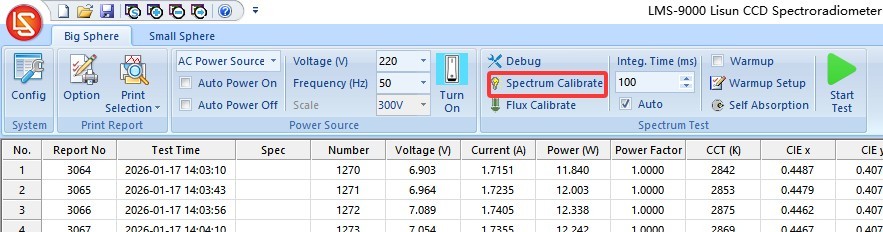
Рисунок 5-3
Если ваше программное обеспечение уже корректно взаимодействует с LISUN Для продолжения обратитесь к разделу 5.2.1, если ваше программное обеспечение не взаимодействует с источником постоянного тока; LISUN Для продолжения обратитесь к разделу 5.2.2, посвященному источникам питания постоянного тока.
5.2.1 Программное обеспечение корректно взаимодействует с LISUN Источник питания постоянного тока
Если вы приобрели LISUN Если вы успешно установили связь с источником постоянного тока в разделе «Конфигурация системы», пожалуйста, следуйте инструкциям в таблице и на схеме ниже, как показано на рисунке 5-4.
| Номер регистрации | Внимание |
| ① | Устройство автоматически отображает модель источника постоянного тока и коммуникационный порт, что избавляет от необходимости повторного выбора или поиска порта. |
| ② | To make the process more convenient, please check the “Auto-On” and “Auto-Off” options. |
| ③ | Соответствующие значения тока и напряжения указаны в сертификате на лампу и на стандартной упаковке лампы; пожалуйста, введите их правильно. Примечание: характеристики ламп могут различаться, поэтому не следует смешивать и сочетать их между собой. |
| ④ | Нажмите, чтобы отрегулировать выходное напряжение источника постоянного тока и убедиться, что контрольная лампа горит правильно. Когда контрольная лампа горит нормально, на дисплее источника постоянного тока должно отображаться «CC» (постоянный выходной ток), а отображаемое значение тока должно точно соответствовать входному значению; отображаемое напряжение будет колебаться в районе 25 В. Если отображаемое значение тока не соответствует введенному значению (колебания в последней цифре после запятой являются нормой) или если отображаемое напряжение значительно отличается (например, всего около 10 В), стандартная лампа не горит должным образом. Проверьте нить накаливания стандартной лампы, ее установку и всю проводку, затем повторите попытку. |
| ⑤ | Цветовая температура и световой поток указаны в стандартном сертификате на лампу и в стандартной упаковке лампы. Пожалуйста, введите их правильно. Примечание: Технические характеристики могут различаться в зависимости от лампы; пожалуйста, не смешивайте их. |
| ⑥ | Для начисления баллов обязательно поставьте галочку в поле «Авто». |
| ⑦ | Среднее значение; по умолчанию — 10; никаких изменений не требуется. |
| ⑧ | Время прогрева по умолчанию установлено на 15 минут; никаких изменений не требуется. Другими словами, после нажатия кнопки «Старт» программное обеспечение подождет 15 минут, пока стандартная лампа прогреется, и как только данные стабилизируются, оно автоматически выполнит калибровку. |
| ⑨ | После того, как вы убедитесь в правильности указанных выше настроек, нажмите «Старт». Программа автоматически выполнит следующие шаги в указанном порядке: автоматически включит стандартную лампу, управляя источником постоянного тока; запустит обратный отсчет времени прогрева; автоматически выполнит калибровку по завершении обратного отсчета времени прогрева; и, после успешной калибровки, автоматически выключит стандартную лампу, управляя источником постоянного тока. |
| Внимание | В интерфейсе калибровки не выполняйте никаких действий в разделах, не указанных в этой таблице! |
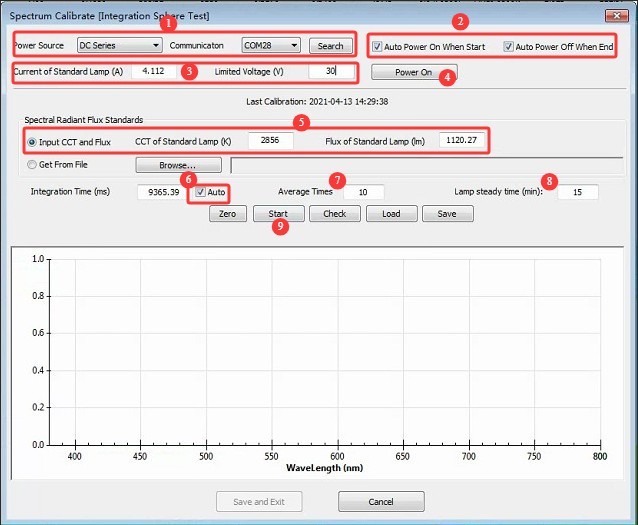
Рисунок 5-4
После успешной калибровки появится следующий интерфейс, как показано на рисунке 5-5.
| Номер регистрации | Внимание |
| ① | Проверьте, соответствуют ли отображаемые здесь цветовая температура и световой поток заданным значениям или близки к ним. Разница в 1–2 К в цветовой температуре и 1–2 люмена в световом потоке считается нормальной. |
| ② | Нажмите «Сохранить и выйти», чтобы завершить калибровку. |
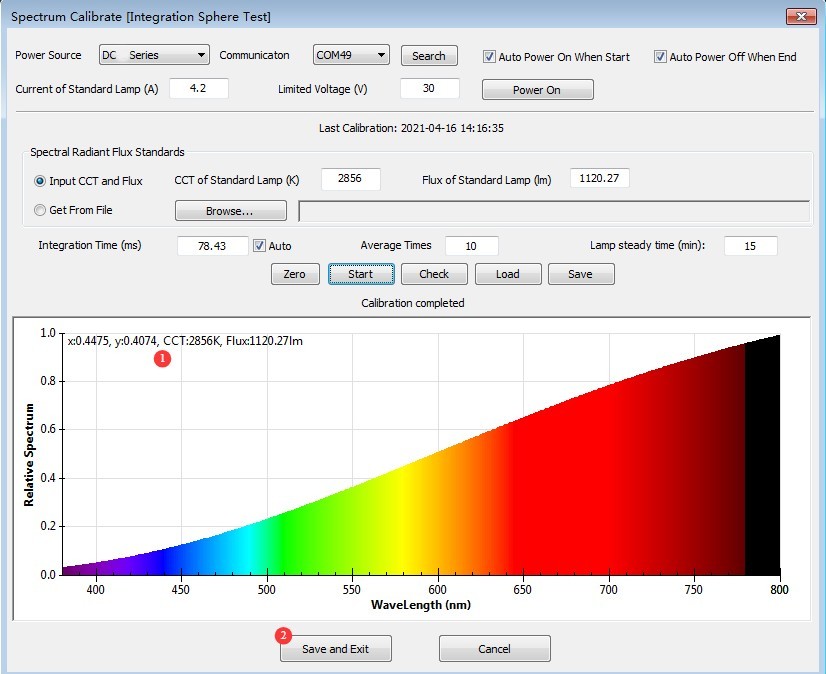
Рисунок 5-5
Стандартная лампа нагревается сразу после использования. Подождите, пока она остынет до комнатной температуры, затем осторожно извлеките её, надев белые перчатки (не прикасайтесь к лампочке, чтобы предотвратить загрязнение), и верните в футляр для надлежащего хранения.
5.2.2 Программное обеспечение не взаимодействует с LISUN Источник питания постоянного тока
Если вы еще не приобрели LISUN Если вам не удалось установить связь с источником постоянного тока или с ним в разделе «Конфигурация системы», обратитесь к следующей таблице и иллюстрациям для получения инструкций; см. рисунки 5–6.
| Номер регистрации | Внимание |
| ① | Не устанавливайте флажки «Автоматическое включение» или «Автоматическое выключение». Не вводите стандартные параметры тока или напряжения лампы и не нажимайте для управления выходным напряжением источника постоянного тока; в противном случае программное обеспечение отобразит сообщение об ошибке. |
| ② | Цветовая температура и световой поток указаны в стандартном сертификате на лампу и в стандартной упаковке лампы; пожалуйста, введите их правильно. Примечание: Технические характеристики могут различаться в зависимости от лампы; не смешивайте их. |
| ③ | Для начисления баллов обязательно поставьте галочку в поле «Авто». |
| ④ | Среднее значение; по умолчанию — 10; никаких изменений не требуется. |
| ⑤ | Время прогрева по умолчанию установлено на 15 минут и не требует изменения. Другими словами, после нажатия кнопки «Старт» программное обеспечение подождет 15 минут, пока стандартная лампа прогреется, и как только ее данные стабилизируются, оно автоматически выполнит калибровку. |
| ⑥ | После того, как вы убедитесь в правильности описанных выше действий и настроек, вручную включите источник постоянного тока. Для обеспечения постоянного тока сверьтесь с соответствующим значением тока, указанным в сертификате и на упаковке лампы, и включите лампу. При нормальном свечении лампы на дисплее источника постоянного тока должно отображаться «CC», указывающее на постоянный ток, а отображаемое значение тока должно точно соответствовать введенному значению. Отображаемое напряжение будет колебаться в пределах 25 В. Если отображаемое значение тока не соответствует введенному значению (колебания в последней цифре после запятой являются нормой) или отображаемое напряжение значительно отличается (например, всего около 10 В), лампа не горит должным образом. Проверьте нить накаливания лампы, установку и всю проводку, затем повторите попытку. После того, как стандартная лампа загорится нормально, нажмите «Старт». Программа автоматически перейдет в режим обратного отсчета на прогрев. По завершении обратного отсчета на прогрев автоматически начнется калибровка. После успешной калибровки выключите стандартную лампу вручную, используя источник постоянного тока. |
| Внимание | В интерфейсе калибровки не выполняйте никаких действий в разделах, не указанных в этой таблице! |
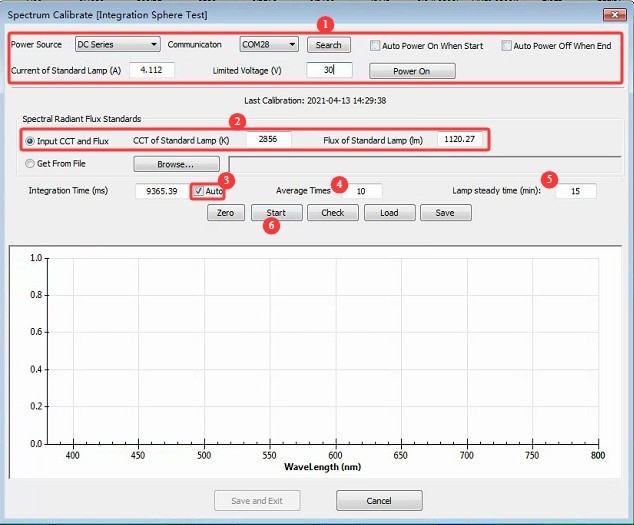
Рисунки 5–6
После успешной калибровки появится следующий интерфейс, как показано на рисунке 5-7.
| Номер регистрации | Внимание |
| ① | Проверьте, соответствуют ли отображаемые здесь цветовая температура и световой поток заданным значениям. Разница в 1–2 К по цветовой температуре и 1–2 люмена по световому потоку считается нормальной. |
| ② | Нажмите «Сохранить и выйти», чтобы завершить калибровку. |
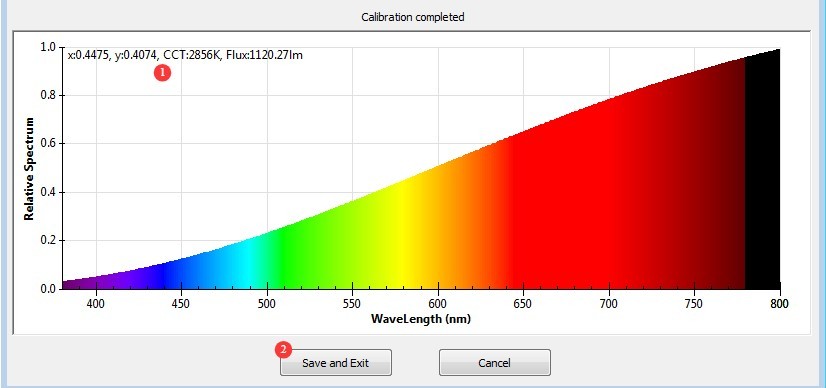
Рисунок 5-7
Стандартная лампа сразу после использования сильно нагревается. Подождите, пока она остынет до комнатной температуры, затем осторожно достаньте её, надев белые перчатки (избегайте прикосновения к лампочке, чтобы предотвратить загрязнение), и поместите обратно в корпус лампы для надлежащего хранения.
5.3 Процедура калибровки интегрирующей сферы Малая интегрирующая сфера
Для подключения двух двухжильных кабелей от шкафа (всего четыре кабеля) к небольшой распределительной коробке интегрирующей сферы обратитесь к разделу 3.2.1.
Установите для программы параметр «Малая интегрирующая сфера».
Установите стандартную лампочку. Примечание: Интегрирующая сфера диаметром 0.3 метра не комплектуется цоколем E27. Наденьте белые перчатки и аккуратно извлеките стандартную лампочку мощностью 10 Вт, чтобы установить её в интегрирующую сферу диаметром 0.3 метра. Малая интегрирующая сфера диаметром 0.5 метра комплектуется цоколем E27; лампочку извлекать не нужно.
Извлеките стандартную лампочку мощностью 10 Вт, как показано на рисунке 5-8:
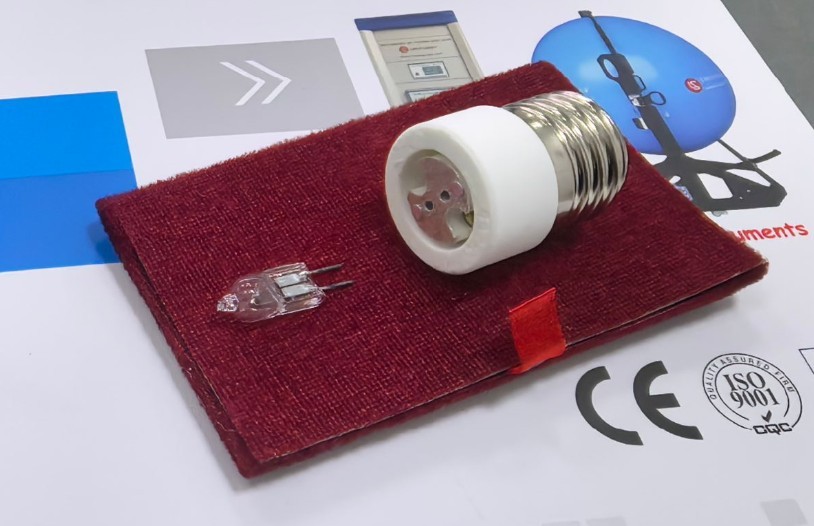
Рисунок 5-8
All other operations are exactly the same as those for Integrating Sphere; please refer to Section 5.2.
6. Тестирование
6.1 Тест интегрирующей сферы
6.1.1 Проверка калибровки
Для определения необходимости повторной калибровки обратитесь к разделу 5.1.
6.1.2 Пример установки
При установке предметного столика снизу, светоизлучающая поверхность образца должна быть обращена вверх; при установке предметного столика сверху, светоизлучающая поверхность должна быть обращена вниз — она не должна быть обращена в сторону. Используйте перекрестие в качестве ориентира для регулировки положения образца так, чтобы его светоизлучающая поверхность находилась точно в центре интегрирующей сферы. Надежно закрепите ее винтами или зажимами, чтобы предотвратить падение во время испытаний.
Если в качестве образца используется лампочка с цоколем E27, ее можно установить непосредственно на сцену или установить на сцену с помощью адаптера E27; сетевой шнур не требуется. См. рисунок 6-1.
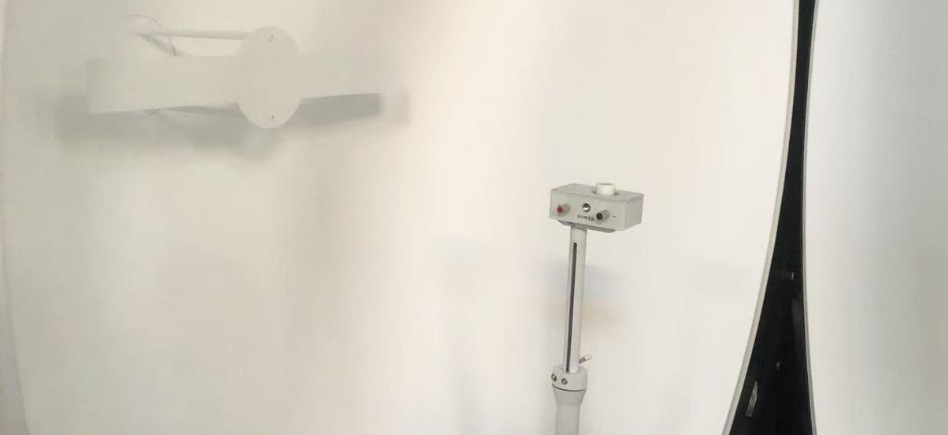
Рисунок 6-1
Если в качестве образца используется линейный светильник, можно установить и использовать зажим для линейного светильника, как показано на рисунке 6-2.
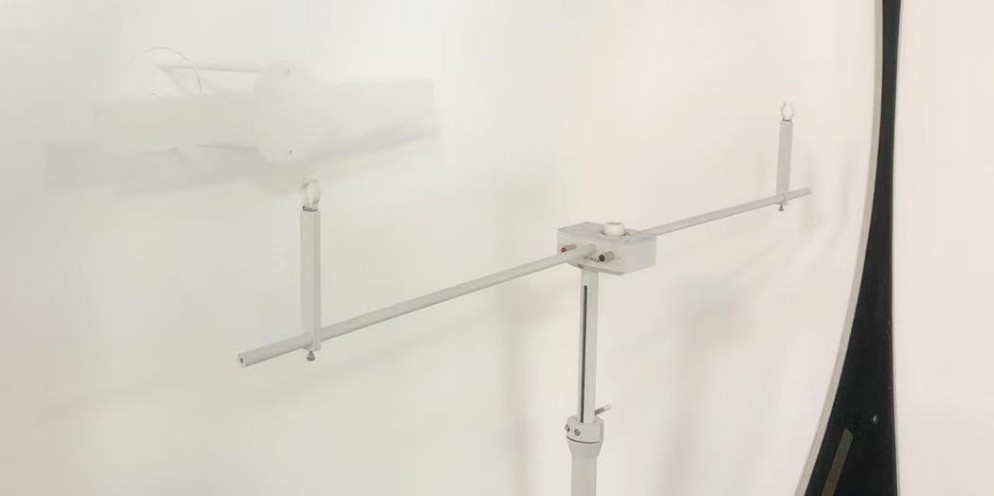
Рисунок 6-2
Другие образцы следует размещать непосредственно на предметном столике или закреплять винтами; предметный столик снабжен отверстиями для винтов M6. Убедитесь, что они не упадут; см. рисунок 6-3.
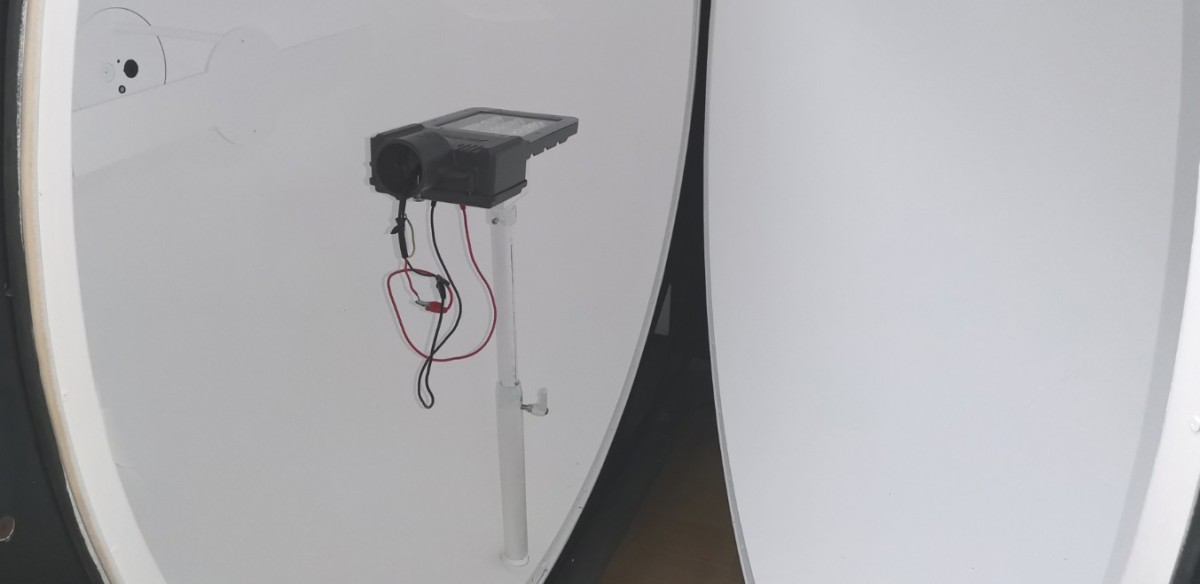
Рисунок 6-3
Подключите шнур питания к двум клеммам POWER на сцене; клеммы SENSE подключать не нужно. Если используется лампа с питанием от постоянного тока, убедитесь, что положительный и отрицательный полюса подключены правильно.
После установки выключите лазерный перекрестие и интегрирующую сферу. Если ваше устройство включает две интегрирующие сферы, убедитесь, что они выключены одновременно.
6.1.3 Переключение питания шкафа
Если питание образца осуществляется от постоянного тока, установите переключатель AC/DC на корпусе в положение DC; если питание образца осуществляется от переменного тока, установите переключатель AC/DC на корпусе в положение AC.
6.1.4 Проверка коэффициента самопоглощения
Методика измерения с использованием интегрирующей сферы основана на диффузном отражении от стенок сферы. Поэтому, если образец представляет собой относительно большой светильник, может произойти «самопоглощение» — то есть часть диффузно отраженного света поглощается самим светильником, — что может привести к отклонениям в результатах измерения. Можно непосредственно тестировать открытые источники света и небольшие светильники; для более крупных светильников необходимо использовать вспомогательную лампу для коррекции, как показано на рисунке 6-4.
| Номер регистрации | Внимание |
| ① | Нажмите «Коэффициент самопоглощения» |
| ② | Для источников света без дополнительных источников или небольших светильников выберите «Не использовать дополнительный источник света для коррекции», что соответствует коэффициенту коррекции 1. Для более крупных светильников выберите соответствующий коэффициент коррекции из выпадающего списка. Если для данного примера ранее не был сгенерирован коэффициент коррекции, вам потребуется использовать дополнительный источник света для генерации нового коэффициента коррекции; см. главу 8. |
| ③ | После выбора правильного коэффициента коррекции вспомогательного освещения нажмите «ОК», чтобы выйти с этой страницы. |
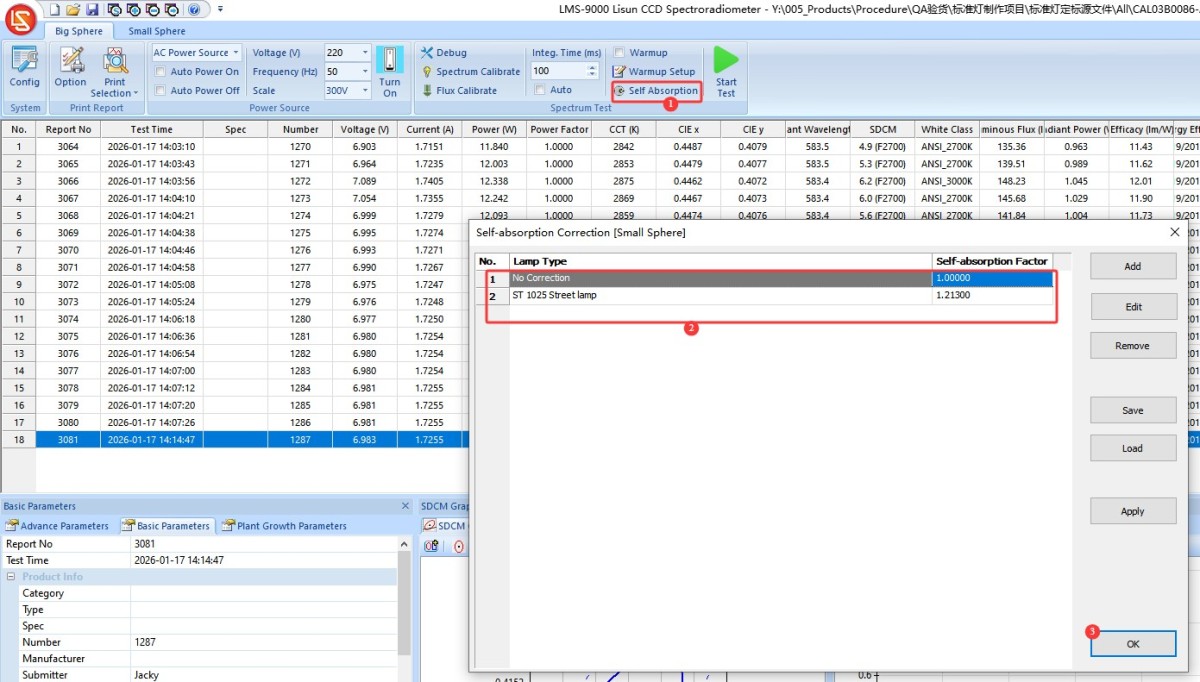
Рисунок 6-4
Примечание: Даже если программа или компьютер выключены, при следующем запуске по умолчанию будет использоваться последний коэффициент самопоглощения. Поэтому перед каждым тестом необходимо убедиться, что используется правильный коэффициент самопоглощения.
6.1.5 Проверка параметров мощности посредством программной навигации
Если рассматриваемый светильник питается от сети переменного тока, см. рисунок 6-5:
| Номер регистрации | Внимание |
| ① | Click the drop-down list and select “AC Power.” |
| ② | Введите правильное напряжение и частоту для рассматриваемого светильника. |
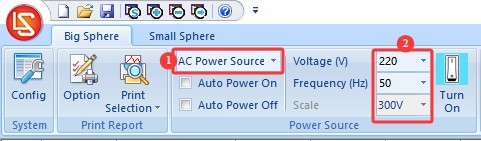
Рисунок 6-5
Если рассматриваемый светильник питается от источника постоянного тока, см. рисунок 6-6:
| Номер регистрации | Внимание |
| ① | Щелкните раскрывающийся список и выберите «Питание постоянного тока». |
| ② | Введите правильное напряжение и ток для лампы-образца. Затем выберите режим вывода: CC для режима постоянного тока и CV для режима постоянного напряжения. |
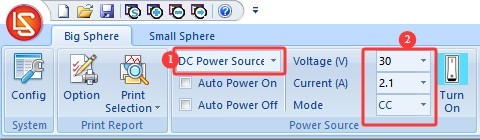
Рисунок 6-6
Примечание: Если вам нужен режим постоянного тока (CC), введите номинальный ток образца и максимальное выходное напряжение источника питания; если вам нужен режим постоянного напряжения (CV), введите номинальное напряжение образца и максимальный выходной ток источника питания. Если образец не загорается, убедитесь, что напряжение и ток образца находятся в пределах диапазона выходного напряжения источника питания. Например, DC3005 Эта модель имеет максимальное выходное напряжение 30 В и максимальный выходной ток 5 А.
6.1.6 Подтверждение настроек рейтинга энергоэффективности EEI
См. рисунки 6–7.
| Номер регистрации | Внимание |
| ① | Нажмите «Настройка системы» |
| ② | Перейдите на вкладку EEI |
| ③ | Выберите применимые стандарты и тип осветительного прибора. |
| ④ | Нажмите «ОК», чтобы сохранить |
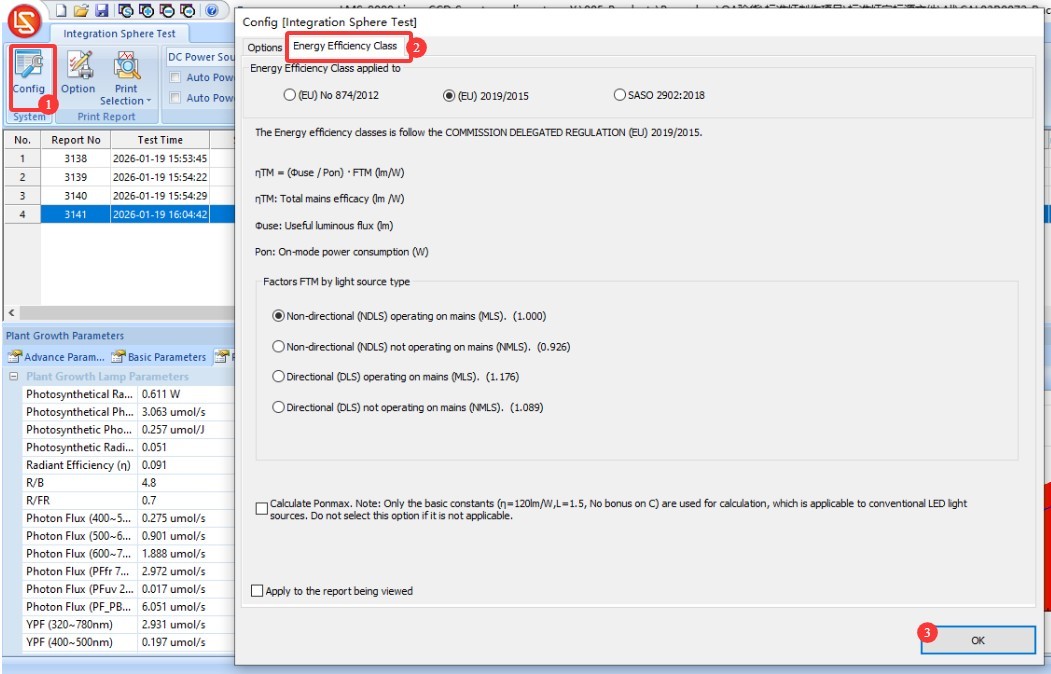
Рисунки 6–7
6.1.7 Настройки параметров предварительного нагрева
См. рисунки 6–8.
| Номер регистрации | Внимание |
| ① | Нажмите «Настройки параметров предварительного нагрева». |
| ② | Настройка продолжительности прогрева: Цель прогрева — дать светильнику поработать некоторое время, пока его параметры яркости и цвета не стабилизируются, после чего тестирование продолжится автоматически. |
| ③ | Интервал выборки: Программное обеспечение будет автоматически брать образцы с заданным интервалом на протяжении всего периода прогрева для получения данных в режиме реального времени. Мы рекомендуем установить интервал 5 секунд или более. |
| ④ | Если этот флажок установлен, тест автоматически пропустит оставшееся время прогрева и начнется после стабилизации работы светильника; если флажок снят, тест начнется только после истечения установленного периода прогрева. |
| ⑤ | Если этот флажок установлен, отчеты об испытаниях для всех точек отбора проб будут сохраняться автоматически; если флажок снят, автоматически будет сохранен только окончательный отчет об испытаниях. |
| ⑥ | Определение установившегося состояния светильника. Если установлены значения 20 и 0.5%, светильник считается находящимся в установившемся состоянии, если параметр не изменялся более чем на 0.5% за последние 20 минут. |
| ⑦ | Вы можете выбрать, какие параметры программное обеспечение должно использовать для определения стабильности работы светильника: оптические параметры, электрические параметры. |
| ⑧ | Программное обеспечение сохранит кривые изменения выбранных параметров в течение периода прогрева в отчет о тестировании. |
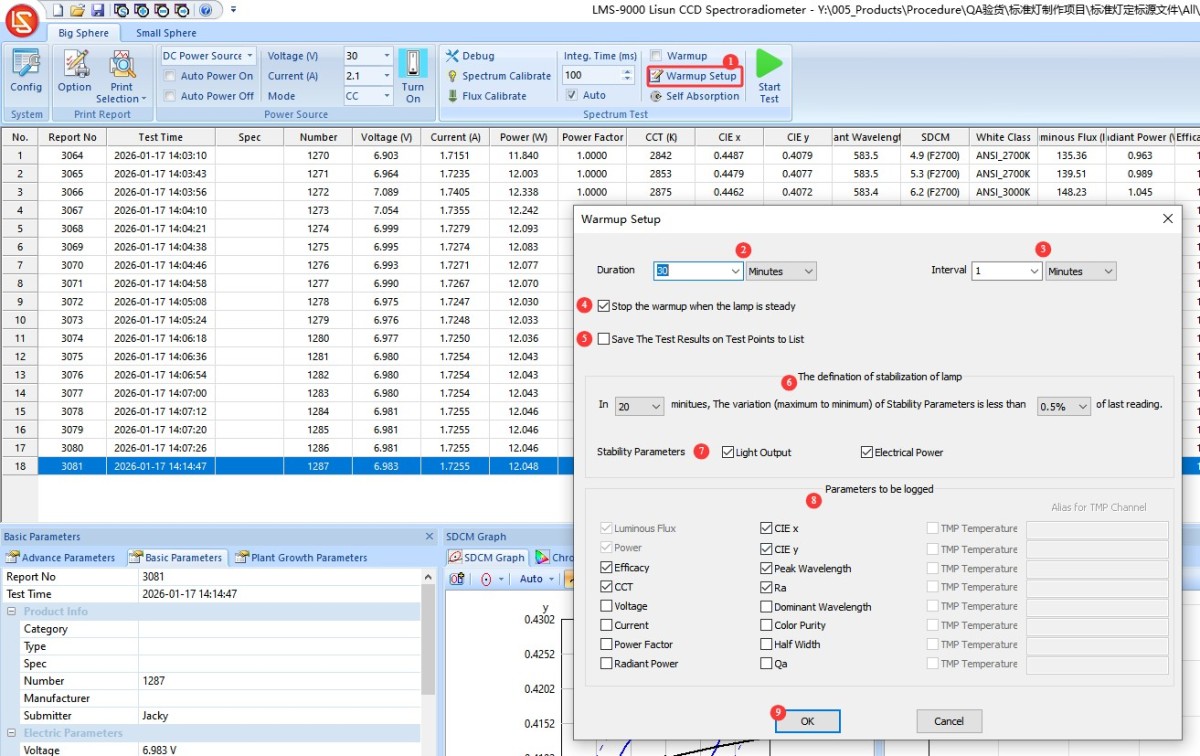
Рисунки 6–8
6.1.8 Проверьте параметры управления испытанием и проведите испытание.
См. рисунки 6–9.
| Номер регистрации | Внимание |
| ① | Если установлены флажки «Автоматическое включение» и «Автоматическое выключение», нажатие кнопки «Тест» приведет к автоматическому включению светильника программой в соответствии с введенными электрическими параметрами. После завершения теста программа автоматически выключится. свет. Примечание: Если вы выберете опцию «Автоматическое включение», необходимо также выбрать опцию «Предварительный нагрев». Если вы не включите предварительный нагрев — то есть, если программное обеспечение включит прибор и немедленно начнет тестирование — интервал между этими действиями будет слишком коротким, и результаты тестирования будут недостоверными. |
| ② | Если параметры «Автоматическое включение» и «Автоматическое выключение» не отмечены, вы также можете включить или выключить свет, нажав эту кнопку. |
| ③ | Обязательно выберите «Автоматический» для параметра «Время и баллы»; в противном случае результаты теста будут неточными. |
| ④ | Если требуется предварительный нагрев, поставьте галочку; если нет, оставьте галочку снятой. |
| ⑤ | Нажмите, чтобы запустить тест. Если установлен флажок «Разминка», программа начнет обратный отсчет разминки и отобразит текущий прогресс и данные разминки в правом верхнем углу; если флажок «Разминка» не установлен, программа запустит тест немедленно и отобразит результаты теста. |
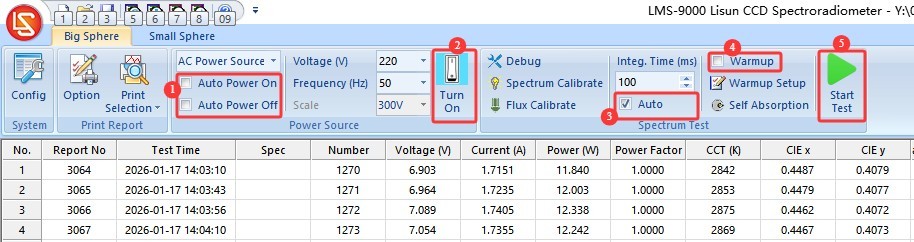
Рисунки 6–9
В процессе прогрева программный интерфейс отображается так, как показано на рисунке 6-10.
| Номер регистрации | Внимание |
| ① | В этом разделе отображается ход предварительного нагрева, а также текущие параметры и кривая предварительного нагрева. |
| ② | Нажмите, чтобы пропустить разминку и сразу перейти к тесту. |
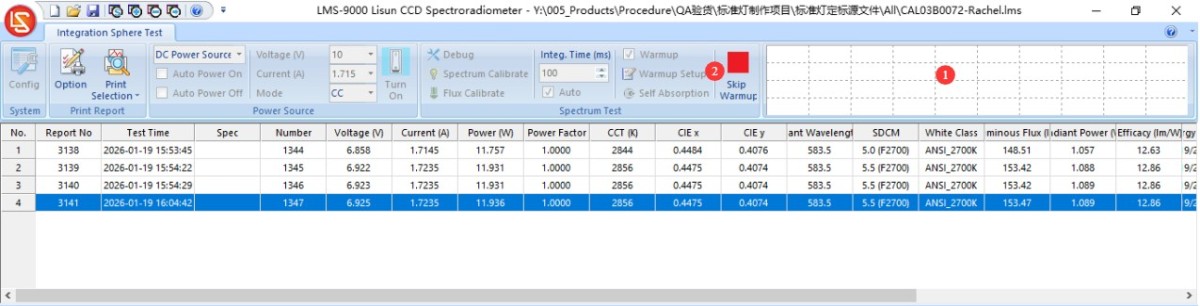
Рисунок 6-10
После завершения тестирования все отчеты о тестировании автоматически сохраняются в текущем файле базы данных, как показано на рисунке 6-11.
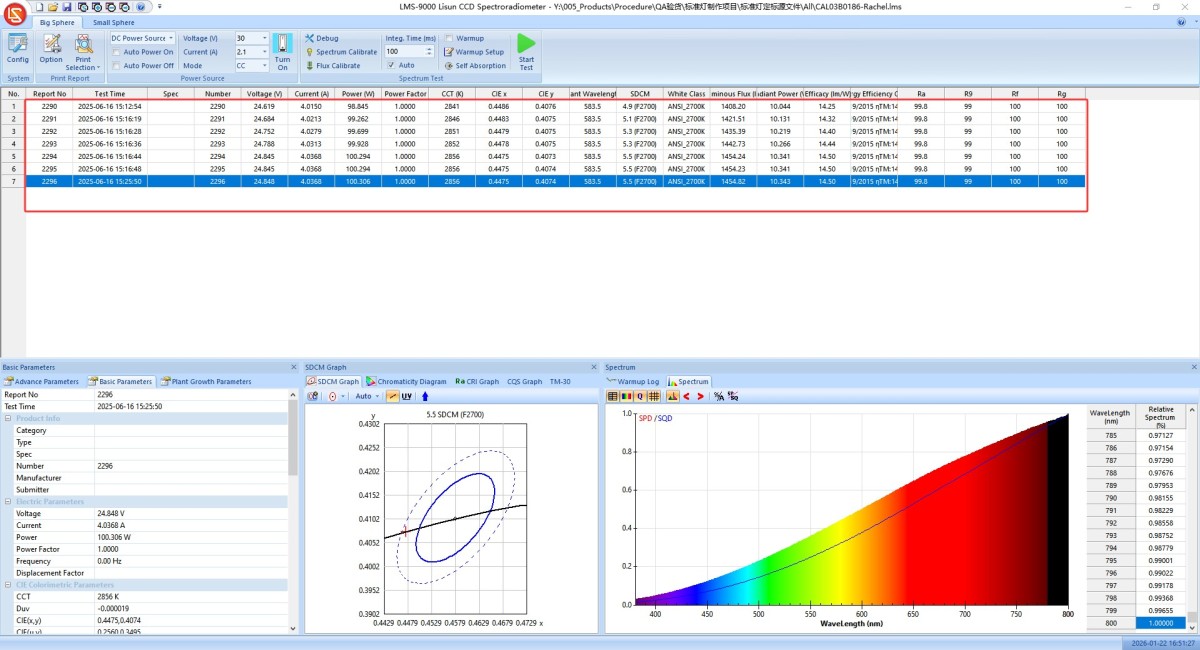
Рисунок 6-11
Пожалуйста, отключите питание тестового светильника и извлеките его. Не храните светильник внутри интегрирующей сферы, когда он не используется для тестирования.
6.2 Тест с малой интегрирующей сферой
Переключите программный интерфейс на «Малую интегрирующую сферу».
В светильнике Xiaoji Ball отсутствует крепление для дополнительного освещения, поэтому нет необходимости применять какие-либо поправочные коэффициенты для дополнительного освещения.
Остальные шаги идентичны шагам теста с интегрирующей сферой; пожалуйста, обратитесь к разделу 6.1.
7. Обработка протоколов испытаний
7.1 Обработка файлов базы данных
См. Рисунок 7-1.
| Номер регистрации | Внимание |
| ① | Чтобы удалить отчет о тестировании из файла базы данных, выберите отчет и нажмите «Удалить». |
| ② | Для упрощения поиска отчетов о тестировании нажмите пустую кнопку, показанную на изображении ниже, чтобы создать новый файл базы данных и сохранить отчеты для разных светильников в отдельных файлах базы данных. После создания нового файла базы данных вы можете сразу приступить к тестированию без необходимости повторной калибровки или перенастройки системы. |
| ③ | Нажмите «Открыть», чтобы открыть ранее сохраненный файл базы данных. |
| ④ | Нажмите «ОК», чтобы сохранить |
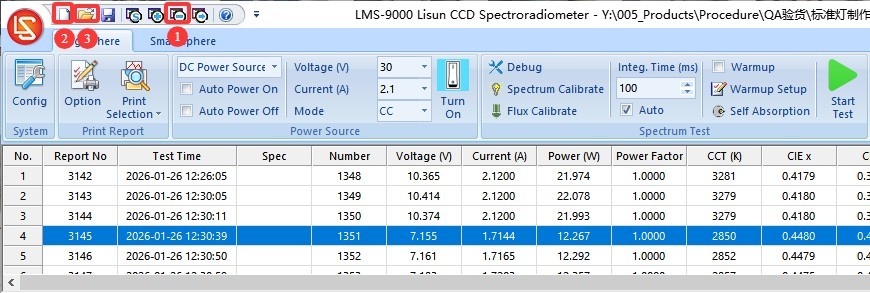
Рисунок 7-1
Примечание 1: При следующем запуске программа автоматически загрузит файл базы данных, использованный в прошлый раз. Если путь к этому файлу базы данных изменился или его имя было изменено, программа предложит вам создать новый файл базы данных.
Примечание 2: По возможности избегайте размещения файлов базы данных на рабочем столе компьютера.
7.2 Настройки отображения отчета о тестировании
Настройка отображения интерфейса программного обеспечения. Щелкните логотип в верхнем левом углу, затем щелкните «Параметры панели», как показано на рисунке 7-2.
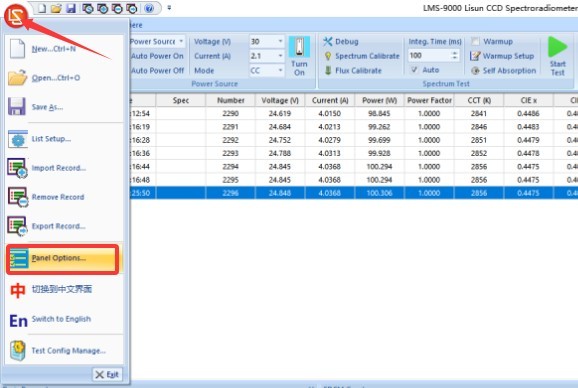
Рисунок 7-2
Появляется следующее окно, как показано на рисунке 7-3.
| Номер регистрации | Внимание |
| ① | Вы можете выбрать, какие модули параметров будут отображаться в интерфейсе программного обеспечения. |
| ② | Если этот флажок установлен, при следующем запуске программный интерфейс вернется к своему стандартному расположению элементов. |
| ③ | После настройки устройства нажмите кнопку ОК для сохранения. |
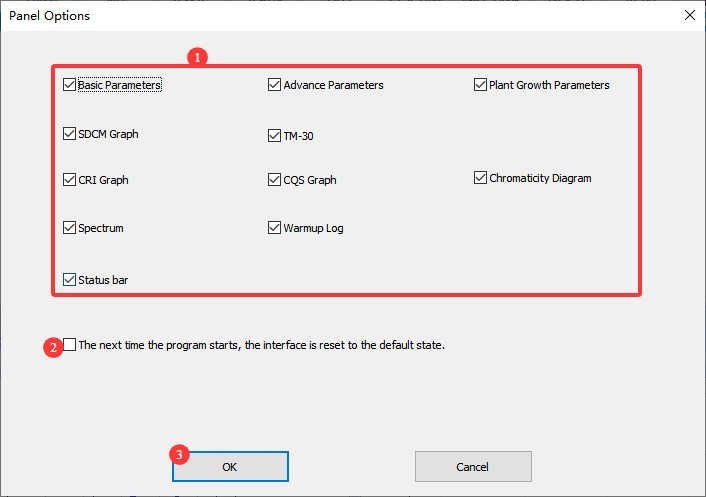
Рисунок 7-3
Вы можете ввести номер отчета и информацию о продукте вручную, как показано на рисунке 7-4.
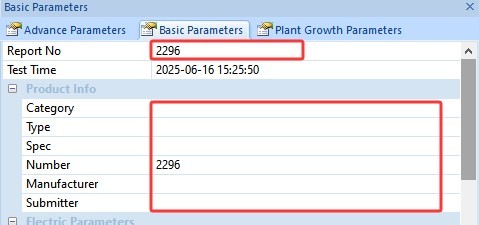
Рисунок 7-4
Вы можете вручную ввести название лаборатории и имя оператора, как показано на рисунке 7-5.
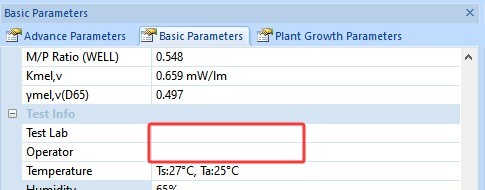
Рисунок 7-5
7.2 Экспорт и печать протоколов испытаний
Нажмите красный LISUN Нажмите на логотип в верхнем левом углу, затем выберите «Экспорт данных» из выпадающего меню, как показано на рисунке 7-6:
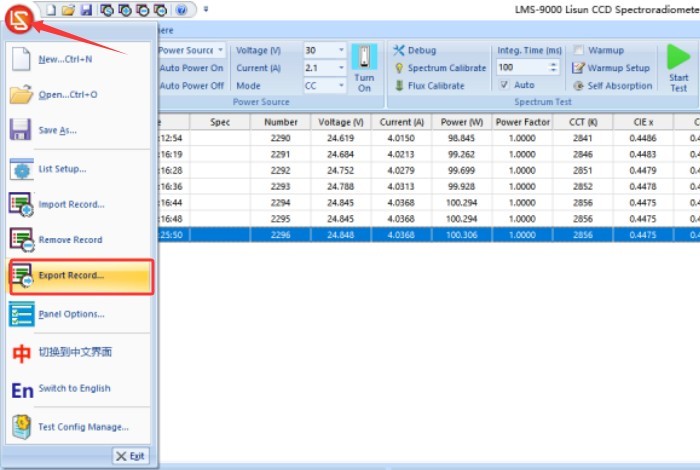
Рисунок 7-6
Данные можно экспортировать во всех следующих форматах, как показано на рисунке 7-7:
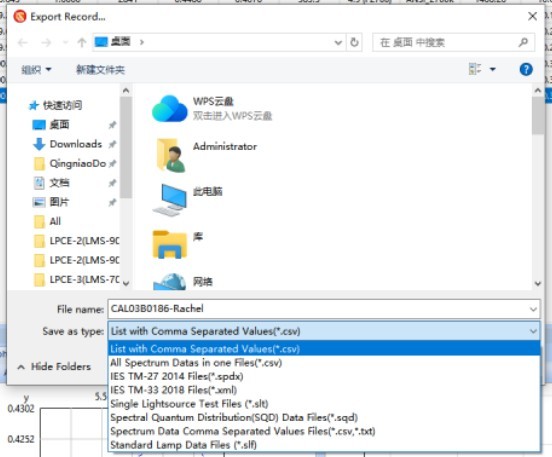
Рисунок 7-7
Нажмите «Параметры печати», чтобы настроить содержимое, отображаемое в отчете о печати, как показано на рисунках 7-8. Для обеспечения полноты отчета о тестировании вы можете выбрать все параметры или только необходимые. Примечание: Вы можете выбрать только одну из диаграмм цветности CIE или диаграмму допусков цвета SDCM.
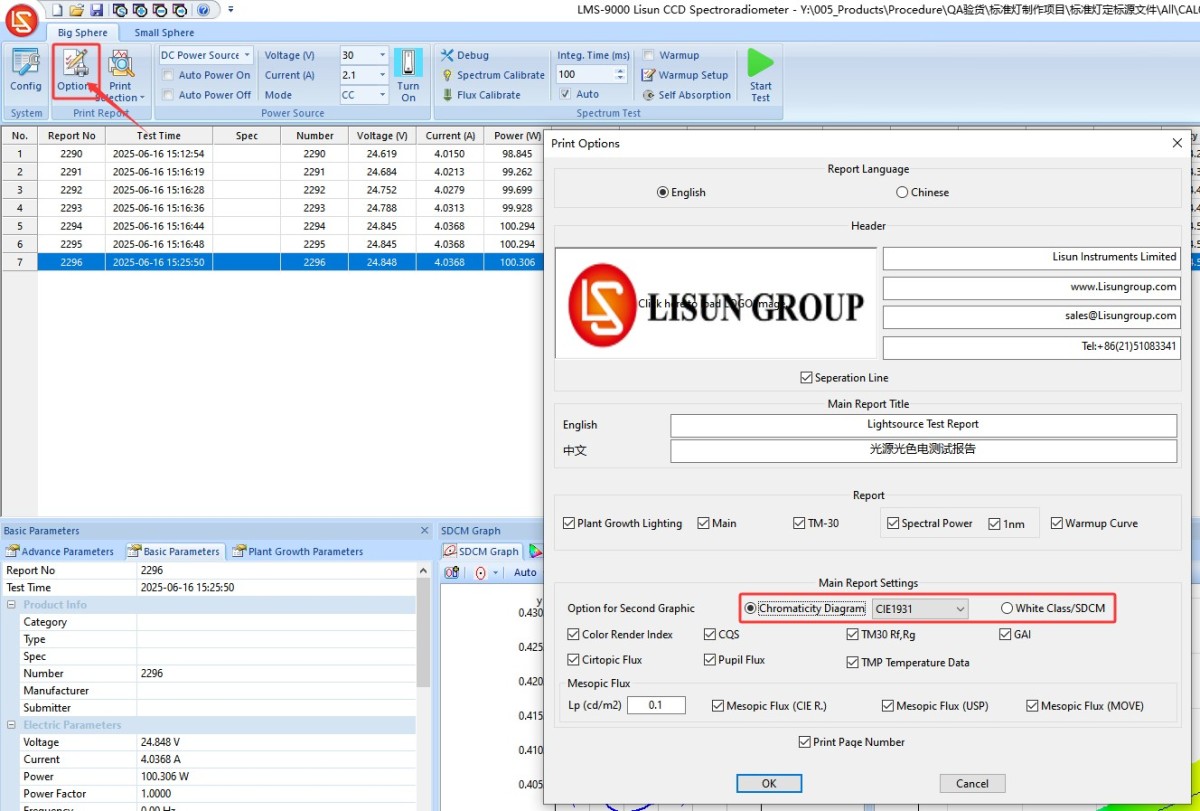
Рисунки 7–8
Для печати отчета о тестировании ваш компьютер должен быть подключен к принтеру или иметь установленный PDF-принтер, как показано на рисунках 7–9.
| Номер регистрации | Внимание |
| ① | Нажмите, чтобы распечатать выбранный в данный момент отчет о тестировании. |
| ② | Чтобы распечатать все отчеты о тестировании из текущего файла базы данных, нажмите кнопку «Распечатать все» в раскрывающемся списке. |
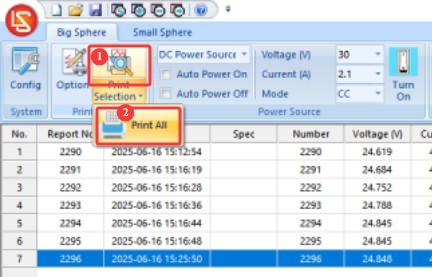
Рис. 7-9
Ниже показан результат печати протоколов испытаний; см. рисунки 7-10–7-13:
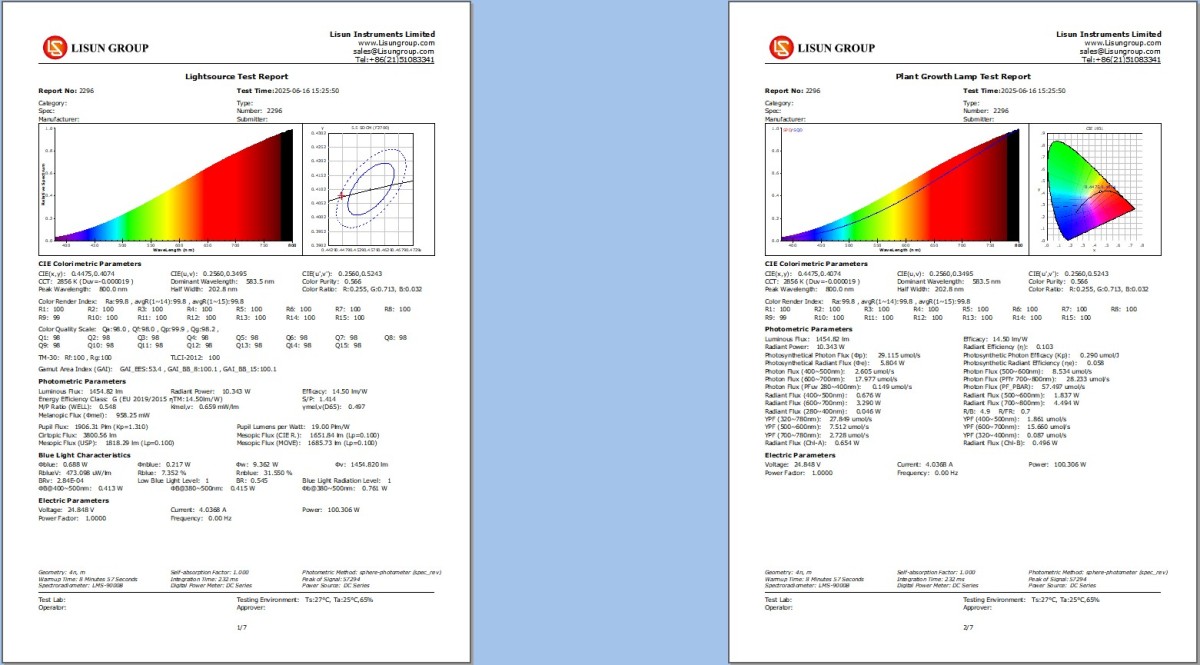
Рисунки 7–10
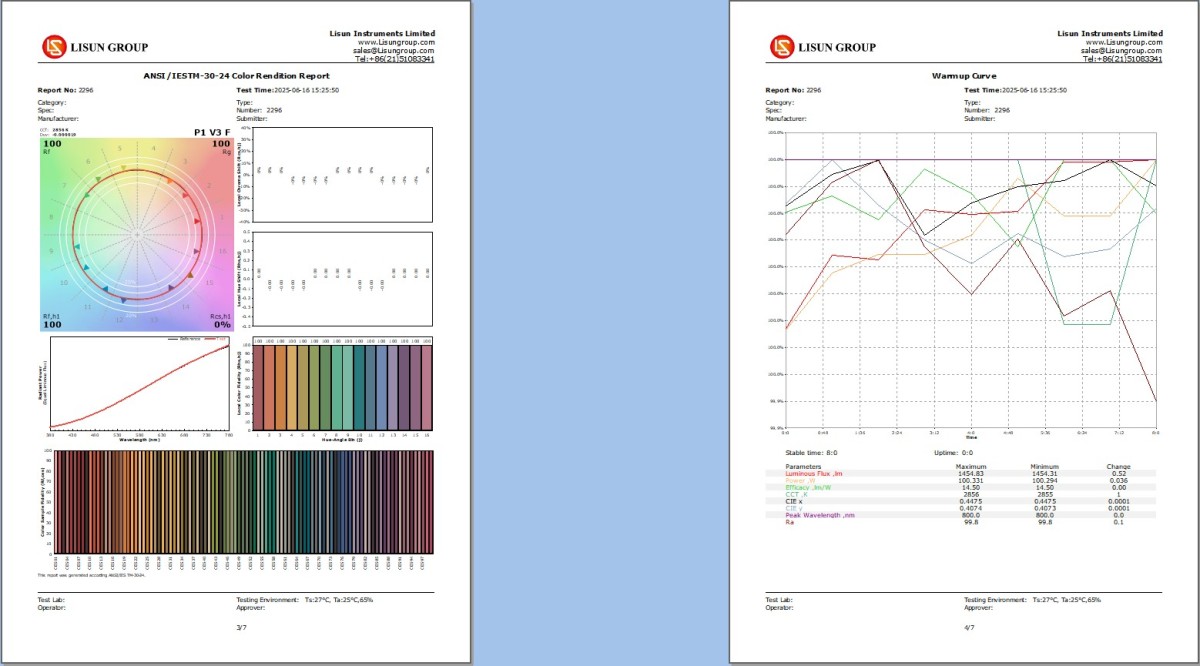
Рисунок 7-11
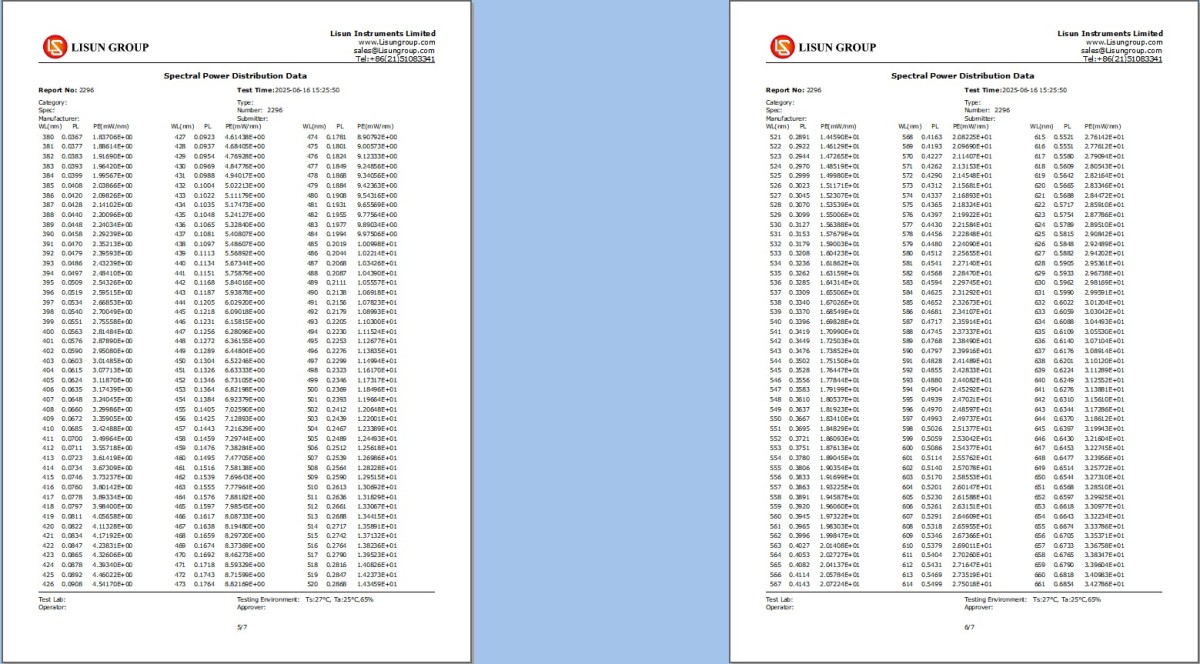
Рисунок 7-12
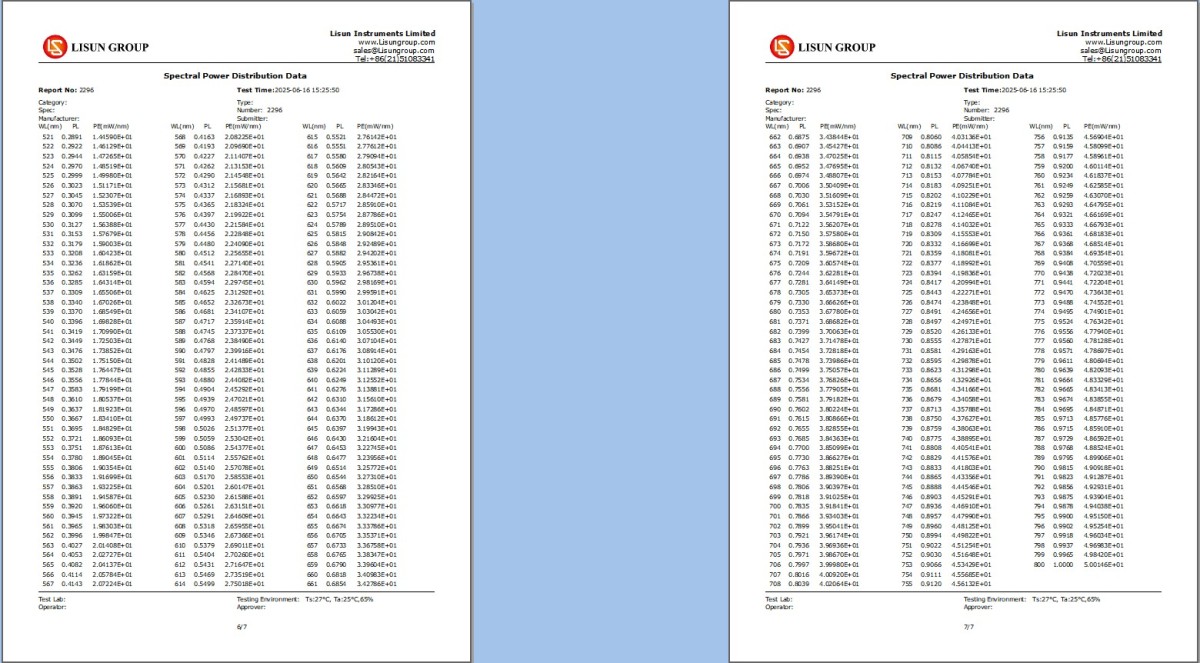
Рисунок 7-13
8. Определение коэффициента самопоглощения (с использованием дополнительного источника света)
8.1 Сценарии использования вспомогательных источников света
Для светильников больших размеров может возникнуть проблема самопоглощения. Если поправочный коэффициент для дополнительного источника света не был рассчитан ранее, необходимо сначала рассчитать его, используя дополнительный источник света, прежде чем проводить испытание. Самопоглощение зависит от размеров корпуса светильника, его формы, цвета и других факторов; поэтому коэффициент самопоглощения различается для разных светильников.
Примечание: Чем темнее цвет светильника и чем больше его размер, тем сильнее проявляется проблема «самопоглощения». Пользователи могут получить практический опыт, позволяющий определить, следует ли применять дополнительный поправочный коэффициент. Например, для некоторых небольших светильников, если поправочный коэффициент, полученный после применения дополнительного поправочного коэффициента, равен 1.02, это означает, что результат измерения светового потока увеличится на 2% после применения поправочного коэффициента; например, для некоторых больших светильников, если поправочный коэффициент, полученный после применения дополнительного поправочного коэффициента, равен 1.13, это означает, что результат измерения светового потока увеличится на 13% после применения поправочного коэффициента.
8.2 Монтаж и подключение вспомогательных осветительных приборов
① Для подготовки к установке дополнительного светильника извлеките вилку с противоположной стороны большой интегрирующей сферы; см. рисунок 8-1.
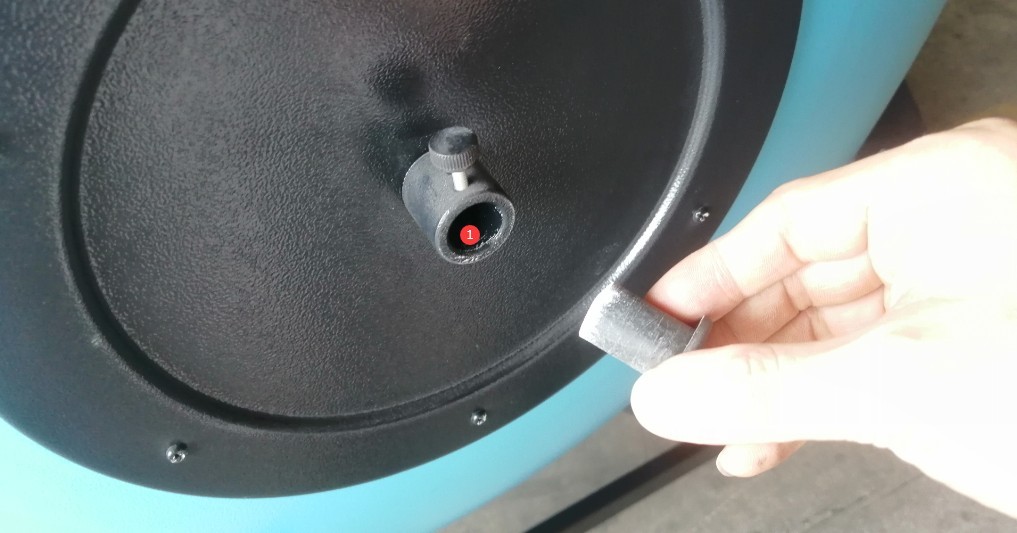
Рисунок 8-1
Найдите дополнительный осветительный прибор, как показано на рисунке 8-2:
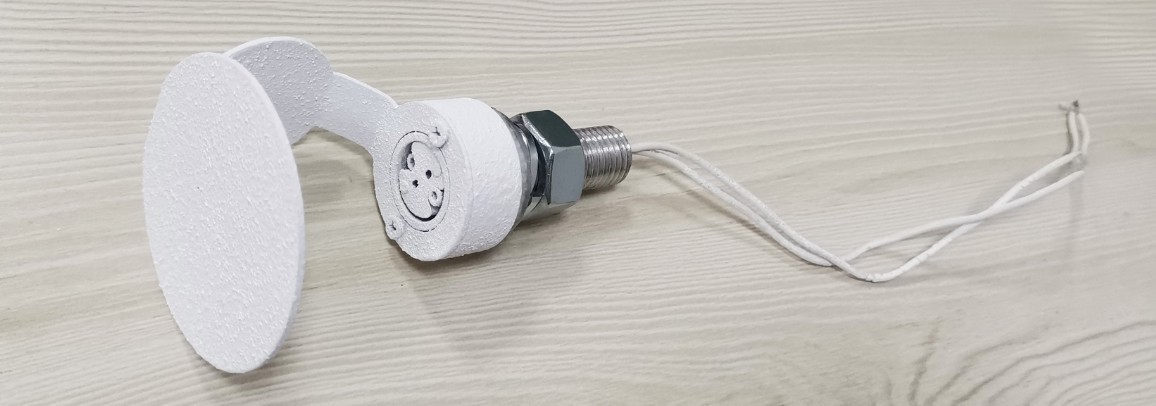
Рисунок 8-2
Remove the screws and washers, as shown in Figure 8-3:
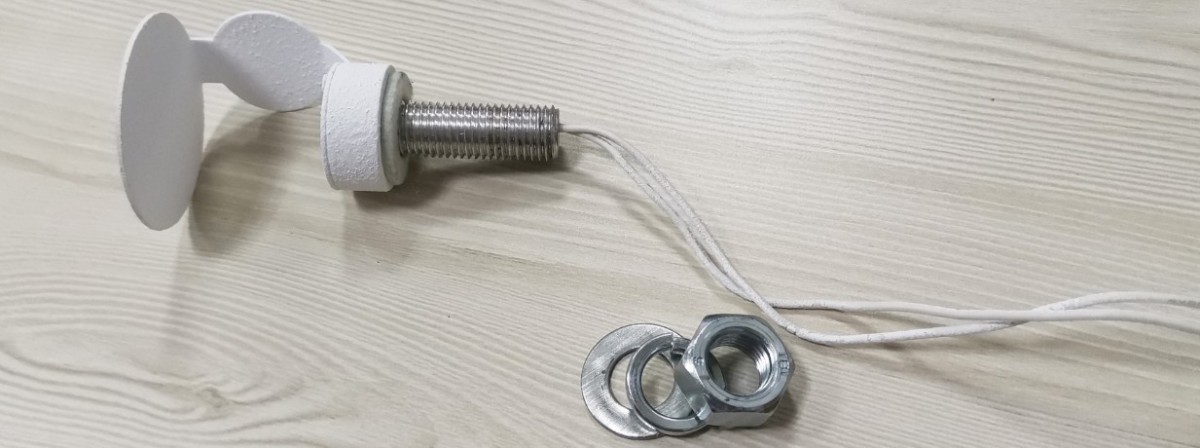
Рисунок 8-3
Выведите вспомогательный светильник изнутри интегрирующей сферы, как показано на рисунке 8-4:
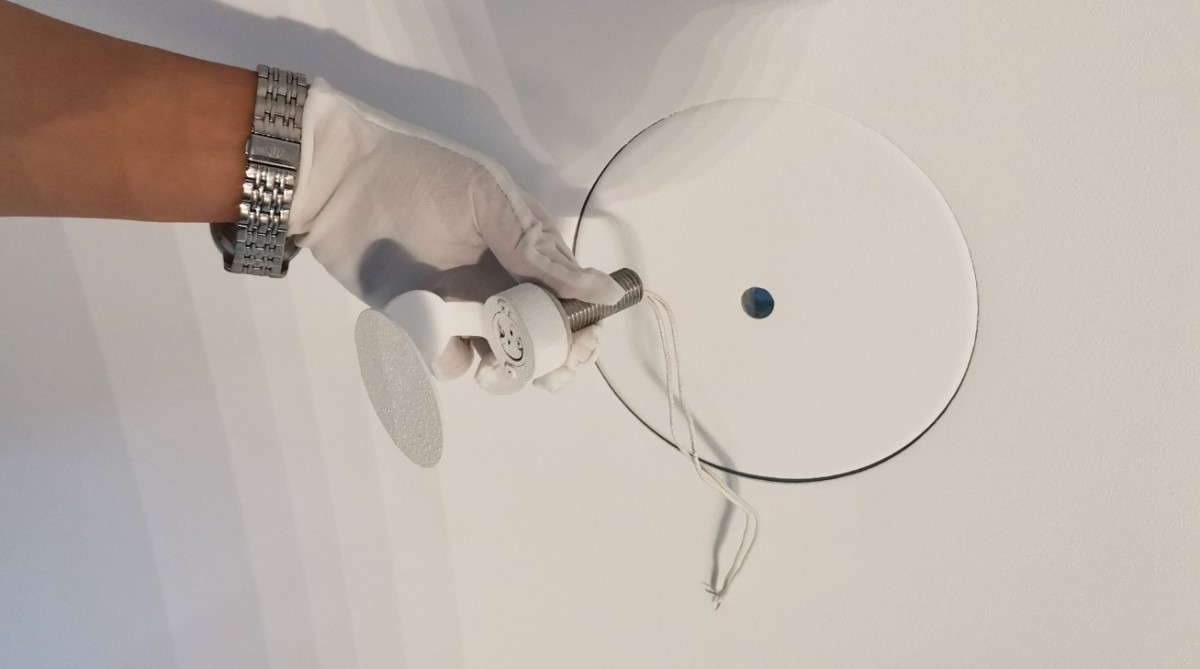
Рисунок 8-4
Схема подключения дополнительного освещения приведена на рисунке 8-5.
| Номер регистрации | Внимание |
| ① | Затем закрепите винты и шайбы снаружи интегрирующей сферы. |
| ② | Пожалуйста, подключите удлинитель с банановым штекером к боковой стенке корпуса и держите его под рукой. Примечание: Мы не предоставляем провод, соединяющий дополнительную подсветку с источником постоянного тока; мы предоставляем только банановый штекер. Пожалуйста, найдите провод подходящей длины и выполните подключение самостоятельно. |
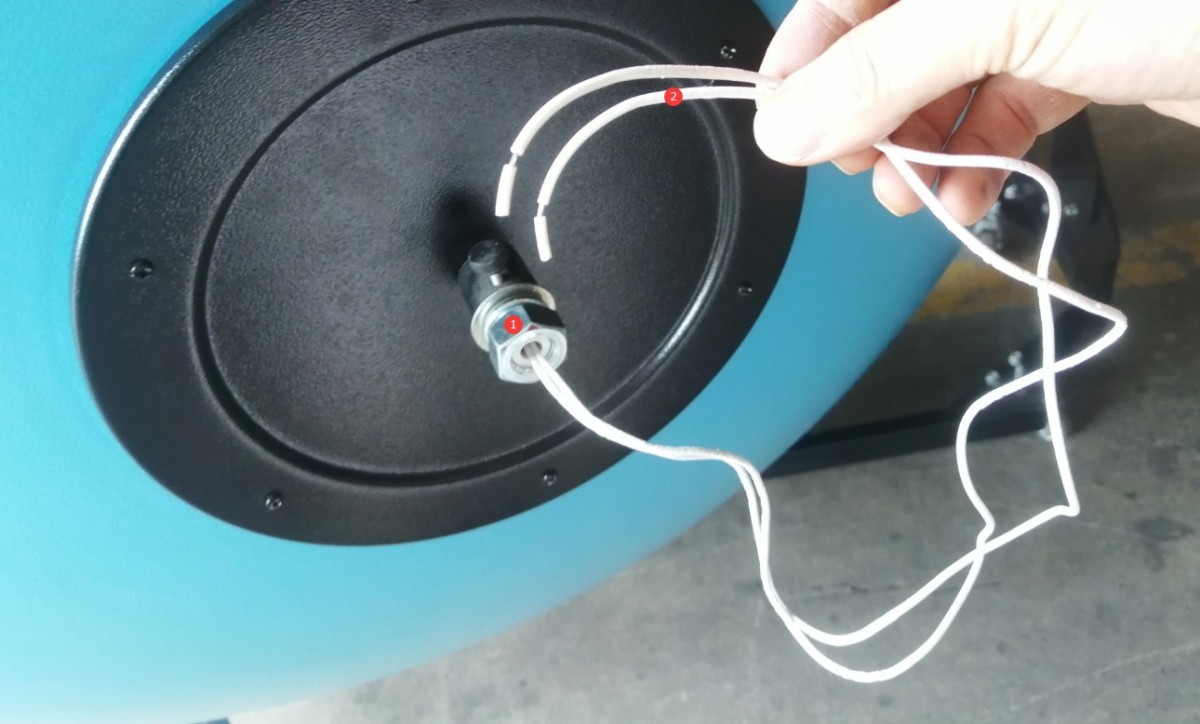
Рисунок 8-5
Отрегулируйте длину провода, чтобы обеспечить правильное подключение интегрирующей сферы к передней панели источника постоянного тока, независимо от того, закрыта она или открыта, как показано на рисунке 8-6.
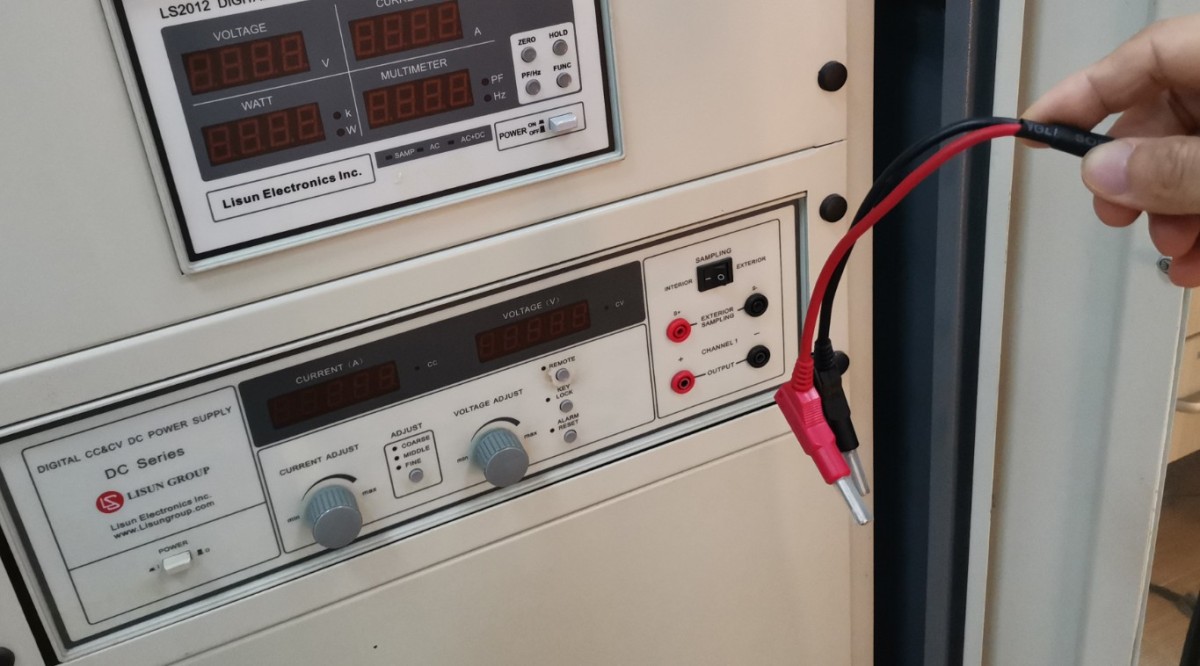
Рисунок 8-6
Пожалуйста, наденьте перчатки, снимите лампочку дополнительного освещения и установите ее в дополнительный светильник, как показано на рисунке 8-7.
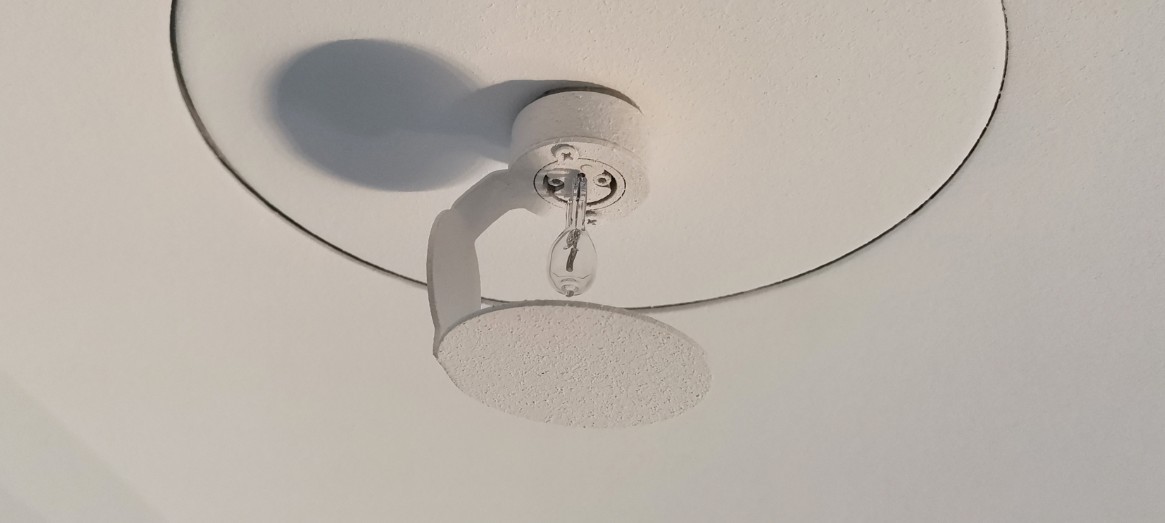
Рисунок 8-7
8.3 Этапы расчета коэффициента самопоглощения
Подключите кабель питания вспомогательного освещения к выходному разъему на передней панели источника постоянного тока, как показано на рисунке 8-8.
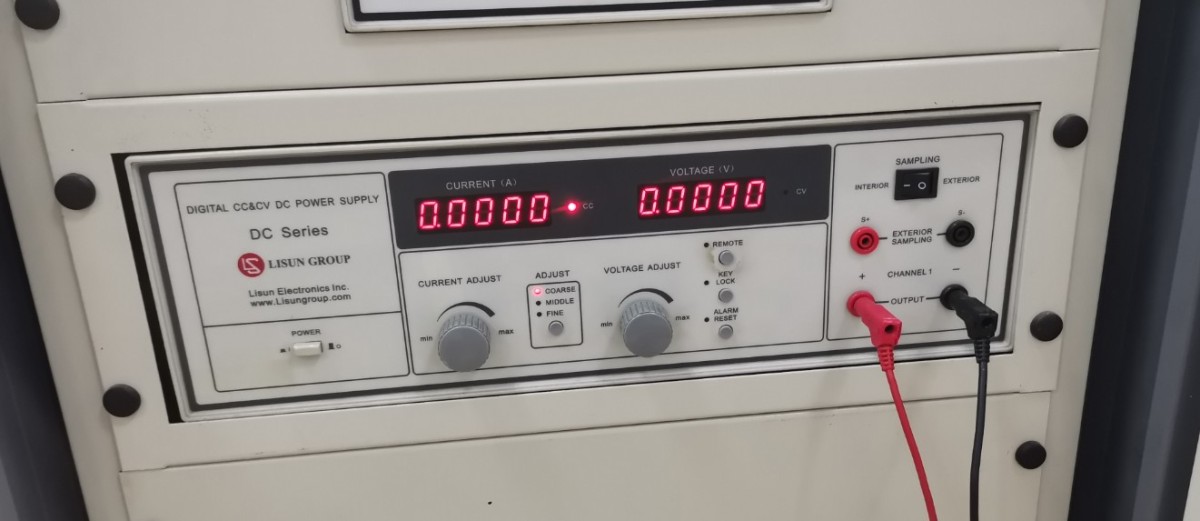
Рисунок 8-8
Перейдите к интерфейсу коэффициента самопоглощения, как показано на рисунках 8 и 9.
| Номер регистрации | Внимание |
| ① | Нажмите «Коэффициент самопоглощения» |
| ② | Нажмите «Добавить». |
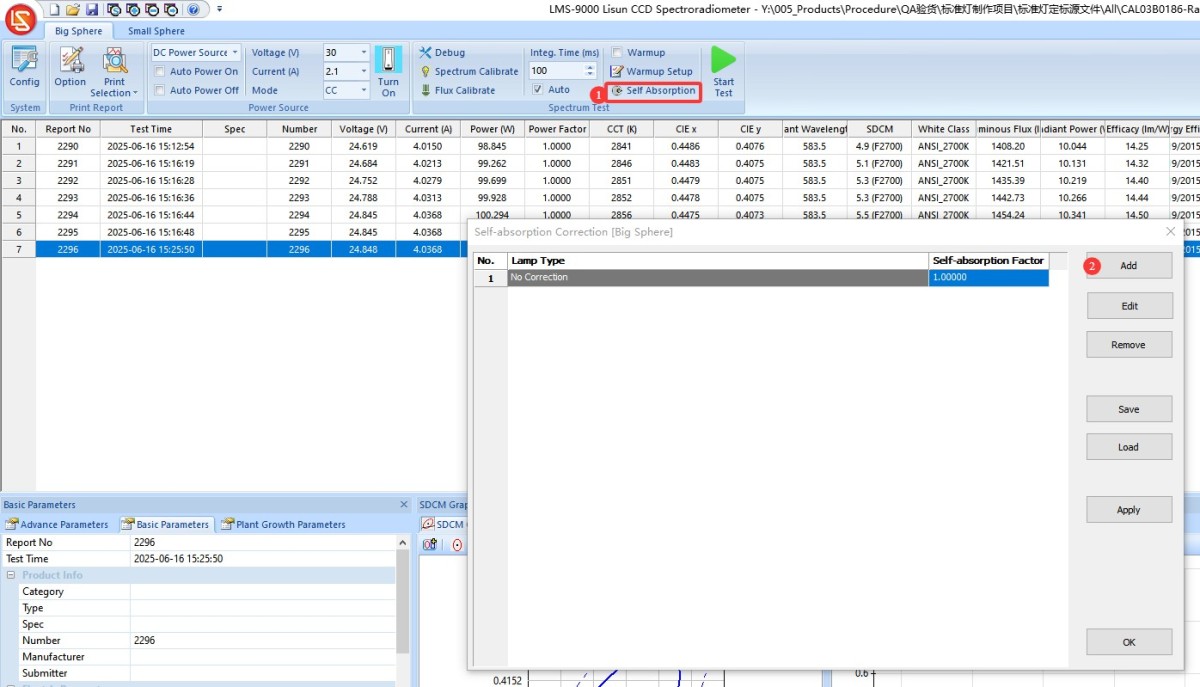
Рисунки 8–9
Получено из коэффициента поглощения, шаг 1; см. рисунки 8–10.
| Номер регистрации | Внимание |
| ① | Введите номер модели тестируемого светильника. Если вы будете тестировать тот же светильник повторно позже, вам нужно будет только выбрать соответствующий поправочный коэффициент из списка коэффициентов самопоглощения; повторно генерировать поправочный коэффициент не потребуется. |
| ② | A: Если источник постоянного тока успешно установил связь в разделе «Конфигурация системы», здесь автоматически отобразится правильная модель источника постоянного тока и номер порта; вы также можете нажать «Поиск», чтобы повторно выполнить поиск нужного порта. . B: If you have not purchased a LISUN Если источник постоянного тока или связь не установлены, выберите «Не установлено» для модели источника постоянного тока; в противном случае программное обеспечение отобразит ошибку. |
| ③ | A: Если программное обеспечение успешно связалось с источником постоянного тока, данные о вспомогательной лампе можно найти на упаковке и в сертификате калибровки; введите номинальный ток и опорное напряжение. . B: If the software has not successfully communicated with the DC power supply, there is no need to enter the current, voltage, or warm-up time Как правило, 15-минутной разминки достаточно. |
| ④ | Для выполнения шагов 1 и 2 следуйте инструкциям, приведенным здесь. На этом этапе и стандартная, и вспомогательная лампы находятся внутри интегрирующей сферы. Стандартная лампа должна быть установлена точно в центре интегрирующей сферы, но не подключайте к ней шнур питания (она используется только для имитации условий калибровки). Затем выключите интегрирующую сферу. Если ваше устройство включает в себя интегрирующую сферу, выключите ее одновременно. |
| ⑤ | A: Если программное обеспечение успешно установило связь с источником постоянного тока, вы можете просто нажать «Старт», и программа автоматически настроит источник постоянного тока для включения вспомогательной подсветки с постоянным током, после чего начнётся обратный отсчёт до начала прогрева. B: Если программное обеспечение не может установить связь с источником постоянного тока, необходимо сначала вручную управлять источником постоянного тока, чтобы включить вспомогательную подсветку с постоянным током, а затем нажать кнопку «Старт», чтобы начать обратный отсчет до прогрева. |
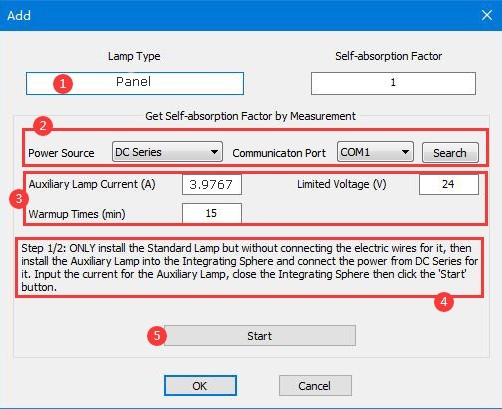
Рисунки 8–10
Получено на шаге 2 расчета коэффициента поглощения; см. рисунки 8–11.
| Номер регистрации | Внимание |
| ① | После 15-минутного периода прогрева программное обеспечение переходит к шагу 2 из 2. Следуя приведенным здесь инструкциям, откройте Integrating Sphere, извлеките стандартную лампу и поместите тестируемую лампу в центр Integrating Sphere — но не подключайте шнур питания к тестируемой лампе (это необходимо только для имитации тестовой среды). На этом этапе вспомогательная лампа остается включенной. Затем закройте Integrating Sphere. |
| ② | Нажмите «Готово». Программа автоматически рассчитает коэффициент самопоглощения. |
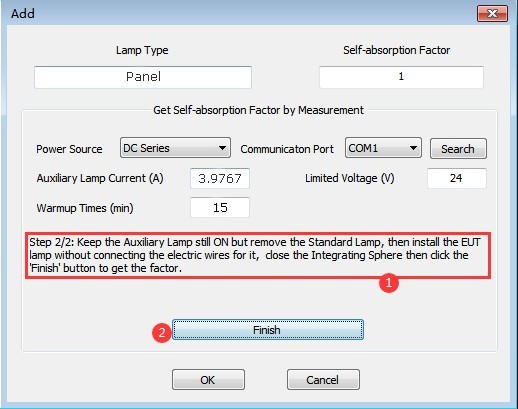
Рисунки 8–11
Генерация коэффициента автокорреляции; см. рисунки 8–12.
| Номер регистрации | Внимание |
| ① | Коэффициент самопоглощения рассчитывается автоматически программным обеспечением. |
| ② | Нажмите «ОК», чтобы автоматически сохранить и выйти из интерфейса генерации коэффициента самопоглощения. А: Если программное обеспечение успешно связалось с источником постоянного тока, вы можете выключить дополнительную подсветку через программу. B: Если программное обеспечение не смогло успешно связаться с источником постоянного тока, вы можете вручную отключить выход источника постоянного тока. |
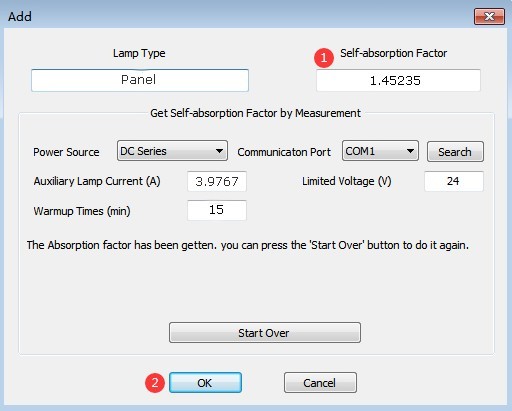
Рисунки 8–12
После использования дополнительного фонаря обязательно отсоедините от него шнур питания. Если дополнительный фонарь не будет использоваться в течение длительного времени, дайте ему остыть, затем снимите его и храните в надлежащем месте.
8.4 Тестирование с использованием поправочного коэффициента вспомогательного освещения
During testing, the auxiliary light correction factor just generated will be used by default. Please refer to Chapter 6 for testing instructions.
Примечание: Дополнительные фары используются исключительно для создания поправочных коэффициентов; пожалуйста, не включайте их во время официальных испытаний.
9. Ежедневное техническое обслуживание и уход за оборудованием.
9.1 Hardware
9.1.1 Ежедневное обслуживание
Перед включением устройства убедитесь, что интегрирующая сфера закрыта и внутри нет пыли или мусора; проверьте надежность всех соединений и убедитесь, что USB-кабель и оптическое волокно не повреждены; после выключения устройства закройте интегрирующую сферу, отключите основное электропитание и протрите поверхность устройства от пыли.
9.1.2 Еженедельное обслуживание
Откройте интегрирующую сферу и используйте фен (в режиме холодного воздуха), чтобы выдуть пыль изнутри наружу, предотвращая ее прилипание к покрытию; осмотрите упаковку стандартной лампы, чтобы убедиться в отсутствии влаги и повреждений, и проверьте срок годности.
9.1.3-месячное обслуживание
Осмотрите покрытие интегрирующей сферы: при незначительном отслоении свяжитесь с нами для получения материалов для ремонта покрытия; при значительном отслоении интегрирующую сферу необходимо заменить.
9.1.4 Ежегодное обслуживание
Замените обычные лампочки (независимо от того, работают они или нет; их необходимо заменить по истечении срока службы).
9.2 Программное обеспечение
Мы будем периодически обновлять программное обеспечение, добавляя новые функции и исправляя ошибки. Если у вас возникнут какие-либо проблемы при использовании программы, пожалуйста, свяжитесь с нами в любое время, чтобы получить последнюю версию.
9.3 Долгосрочный вывод из эксплуатации и техническое обслуживание
9.3.1 Очистка и защита оборудования
Тщательно очистите все поверхности оборудования, накройте шкафы и интегрирующую сферу пыленепроницаемыми тряпками; отключите все источники питания, а также отсоедините шнуры питания и кабели связи.
9.3.2 Охрана окружающей среды
Убедитесь, что лаборатория сухая и хорошо проветриваемая, чтобы предотвратить намокание оборудования. Если влажность воздуха высокая, держите под рукой осушитель воздуха.
9.3.3 Ежемесячное включение питания
Включайте систему раз в месяц, чтобы убедиться в исправности всех аппаратных компонентов.
9.4 Требования к интервалу калибровки
Для обеспечения точности измерений и эксплуатационной надежности оборудования рекомендуется периодически отправлять его на калибровку в квалифицированную независимую метрологическую лабораторию. Рекомендуемый интервал калибровки составляет 12 месяцев. Пользователи могут определить конкретный интервал калибровки в зависимости от частоты использования, условий окружающей среды и требований системы качества.
10. Поиск и устранение распространенных проблем
10.1 Сбои связи с оборудованием
Причины проблемы: драйвер не установлен или установка не удалась; неправильное подключение USB-порта; выбрана неправильная модель устройства;
Шаги по устранению неполадок: Проверьте диспетчер устройств компьютера, чтобы убедиться, что LMS-9000 и четыре COM-порта работают должным образом (без восклицательных знаков);
Переустановите драйверы (с отключенным антивирусным программным обеспечением), чтобы убедиться в успешной установке драйвера коммуникационного блока и драйвера спектрометра; подключите USB-кабель непосредственно к стандартному порту USB 2.0 или 3.0 на вашем компьютере (не используйте USB-концентратор или удлинительный USB-кабель); перейдите в раздел «Конфигурация системы» в программе, повторно выберите модель устройства и нажмите «Поиск порта».
10.2 Ошибки калибровки
10.2.1 Стандартная лампа не включается
Причины неисправности: переключатель AC/DC не установлен в положение DC; функция «Автоматическое освещение» не отмечена на экране калибровки; неверные параметры напряжения или тока; обрыв нити накала;
Шаги по устранению неполадок: Убедитесь, что переключатель AC/DC на корпусе установлен в положение «DC» и что стандартная лампа надежно подключена; проверьте, что на интерфейсе калибровки включена опция «Автоматическое включение подсветки», и что введенные напряжение и ток соответствуют значениям, указанным в сертификате стандартной лампы; осмотрите нить накаливания стандартной лампы — если она оборвана или почернела, замените стандартную лампу.
10.2.2 Подсказка при калибровке: «Слишком слабый сигнал»
Причины неисправности: оптическое волокно подключено; крышка интегрирующей сферы закрыта неплотно; стандартная лампа не горит; оптическое волокно перекручено или оборвано;
Устранение неполадок: Убедитесь, что оптическое волокно надежно подключено с обоих концов и не чрезмерно изогнуто; закройте интегрирующую сферу, чтобы убедиться в ее герметичности и отсутствии проникновения внешнего света; проверьте, горит ли стандартная лампа; если нет, выполните действия по устранению неполадок, описанные в разделе 5.2; если оптическое волокно повреждено, свяжитесь с нами для замены.
10.3 Аномалии тестовых данных
10.3.1 Неточные данные испытаний
Причины неисправности: невыполнение регулярной калибровки, неправильный поправочный коэффициент для вспомогательной лампы, неправильный выбор интегрирующей сферы, повреждение покрытия или проблемы с самим образцом.
Процедура: Выполните повторную калибровку в соответствии с главой 5, убедившись, что интервал калибровки составляет ≤ 1 неделю; установите поправочный коэффициент равным 1 для источников света без покрытия и небольших светильников, и используйте правильный поправочный коэффициент для больших светильников; используйте интегрирующую сферу для больших образцов и маленькую интегрирующую сферу для маленьких образцов, чтобы избежать несоответствия размеров; если покрытие интегрирующей сферы сильно отслаивается или значительно потемнело, свяжитесь с нами для ремонта; протестируйте несколько дополнительных наборов образцов разных типов; если большинство результатов приемлемы, проблема заключается в самом образце.
10.3.2 Чрезмерная вариативность результатов испытаний
Причина неисправности: недостаточное время предварительного нагрева; сильное мерцание образца;
Решение: Увеличьте время прогрева (например, до 20–30 минут) и дождитесь стабилизации образца перед тестированием; используйте тестер мерцания, чтобы проверить образец на наличие проблем с мерцанием.
10.3.3 Электрические параметры отображаются как 0
Причина неисправности: Неправильный выбор модели измерителя мощности; неправильная проводка;
Шаги по устранению неполадок: Перейдите в раздел «Конфигурация системы» в программном обеспечении, выберите правильную модель измерителя мощности и выполните повторное сканирование портов; проверьте проводку измерителя мощности, чтобы убедиться, что контакты A1, A2, V1 и V2 подключены правильно и надежно.
10.4 Ошибки в работе программного обеспечения
10.4.1 Программа не запускается (нет реакции при двойном щелчке)
Причина проблемы: запуск не от имени администратора; неполная установка программного обеспечения;
Решение: Щелкните правой кнопкой мыши по ярлыку программы и выберите «Запустить от имени администратора»; удалите старую программу, удалите все оставшиеся папки, а затем переустановите программу.
10.4.2 Программное обеспечение не может открыть файл или возникает ошибка файла базы данных
Причины проблемы: Недостаточные права доступа к программному обеспечению, путь сохранения не существует или файл используется другим программистом;
Решение: Запустите программу от имени администратора; создайте новый файл базы данных; не сохраняйте файл базы данных непосредственно на рабочий стол.
10.5 Отказ питания
10.5.1 Отклонения от нормы выходной мощности постоянного тока
Причины неисправности: переключатель AC/DC на корпусе не был установлен в положение DC; напряжение или ток образца превышали пределы источника постоянного тока; короткое замыкание в образце;
Устранение неполадок: Пожалуйста, убедитесь, что напряжение и ток образца находятся в пределах диапазона выходного напряжения источника постоянного тока. Например, DC3005 Модель имеет максимальное выходное напряжение 30 В и максимальный выходной ток 5 А. Проверьте, нет ли короткого замыкания в образце; если да, отремонтируйте образец перед повторным тестированием.
10.5.2 Нет выхода переменного тока
Причина неисправности: переключатель AC/DC на корпусе не был установлен в положение переменного тока, и сработала защита от перегрузки;
Шаги по устранению неполадок: Проверьте проводку выходного напряжения переменного тока и соединения, чтобы убедиться в отсутствии ослабленных контактов или коротких замыканий; если сработала защита от перегрузки, выключите питание, дайте устройству остыть в течение 5 минут, а затем снова включите его. Убедитесь, что мощность, подаваемая на устройство, остается в пределах диапазона выходного напряжения переменного тока — например, LSP-500VARC Имеет максимальную выходную мощность 500 Вт.